
모르는 말이 나와도,
손을 멈추지 마세요.
말은 외우지 않아도 돼요. 실제 수업 화면으로 찾고, 마을 지도로 기억하고, 그래도 모르면 목수(AI)에게 쉬운 말로 물어보면 돼요.
1세 가지 약속
처음 듣는 말이 나오면 이 세 가지만 기억하세요.
모르면 바로 목수에게 물어요
수업을 멈추지 말고, 이 한 줄을 복사해 ○○○ 자리만 바꿔 보내세요.
빨간 글자는 읽지 말고 복사해요
오류를 해석하는 건 목수 몫이에요. 통째로 복사해서 이 말과 함께 붙여 넣으세요.
2마을 지도 — 한 장으로 보는 10차시
수업에서 만나는 말은 모두 이 마을 어딘가에 살아요. 왼쪽 내 컴퓨터에서 만들고, 가운데 인터넷을 거쳐, 오른쪽 세상 사람들에게 보여 줘요. 그림을 누르면 설명으로 가요.
← 휴대폰에서는 지도를 옆으로 밀어 보세요 →
이 다섯 칸이 5차시의 「네 박자」예요. 10차시까지 계속 이 길을 돌아요.
3화면의 말은 세 칸이에요
처음 보는 말이 나오면 먼저 어느 칸인지만 보세요. 3번 칸이면 그냥 지나가면 돼요.
1꼭 알 말 26개 · 마을 말로 기억해요
2「아, 그거」 보이면 알아보기만 해요
3목수 몫 읽지 않아도 돼요
화면에 이런 이름이 보여도 멈추지 마세요. 목수(AI)가 알아서 만들고 고치는 파일과 글자예요.
4꼭 알 말 26개
큰 글씨가 마을 말, 아래가 진짜 이름이에요. 수업에서는 마을 말로 먼저 떠올리고, 진짜 이름은 화면에서 알아보기만 하면 돼요.
부탁 쪽지
프롬프트 prompt
목수에게 보내는 한국어 부탁 글. 「무엇을, 어디만」 고칠지 분명할수록 딱 필요한 만큼 움직여요.
작업대
터미널 · 파워쉘 Terminal · PowerShell
명령이 실제로 실행되고 글자가 올라가는 까만 창. 우리는 직접 치지 않고 읽기만 해요.
보일러
개발 서버 npm run dev
만드는 동안 사이트를 내 컴퓨터에서 켜 두는 장치. 켜 두면 고칠 때마다 화면이 저절로 바뀌어요. 끌 때는 작업대에서 Ctrl + C.
정해진 서랍
public 폴더 public
사진 같은 파일을 두는 서랍. 여기 넣어야 페이지에 뜨고, 파일 이름이 그대로 주소가 돼요.
식당 주문
에이피아이 API
프로그램끼리 주문을 주고받는 창구. 내 사이트가 메일 회사·AI 회사에 「이것 좀 해 줘」 주문해요.
이름표
도메인 domain
내 사이트 이름표. 예: kimsma.shop. vercel.app 주소는 셋방 주소, 도메인은 내 간판.
전화번호부
디엔에스 DNS
이름표와 숫자 주소를 잇는 전화번호부. 한 줄 한 줄을 레코드(A·CNAME)라고 해요.
두 도서관
서치 콘솔 · 서치어드바이저 Search Console
구글·네이버 도서관에 「제 사이트 꽂아 주세요」 등록하는 곳. 소유 확인 = 확인표 붙이기.
사이트 지도
사이트맵 sitemap.xml
우리 사이트의 쪽 목록. 도서관(검색)에 내면 책장에 빨리 꽂혀요.
손님 세는 기계
구글 애널리틱스 GA4 · 측정 ID
방문자를 세고 기록하는 도구. 측정 ID(G-…)는 번호표라 공개돼도 괜찮아요.
5이 화면이 나오면
모두 실제 수업 화면이에요. 빨간 네모만 보면 돼요. 사진을 누르면 크게 보여요.
2·3차시안티그래비티 — 목수의 작업장
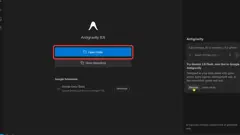
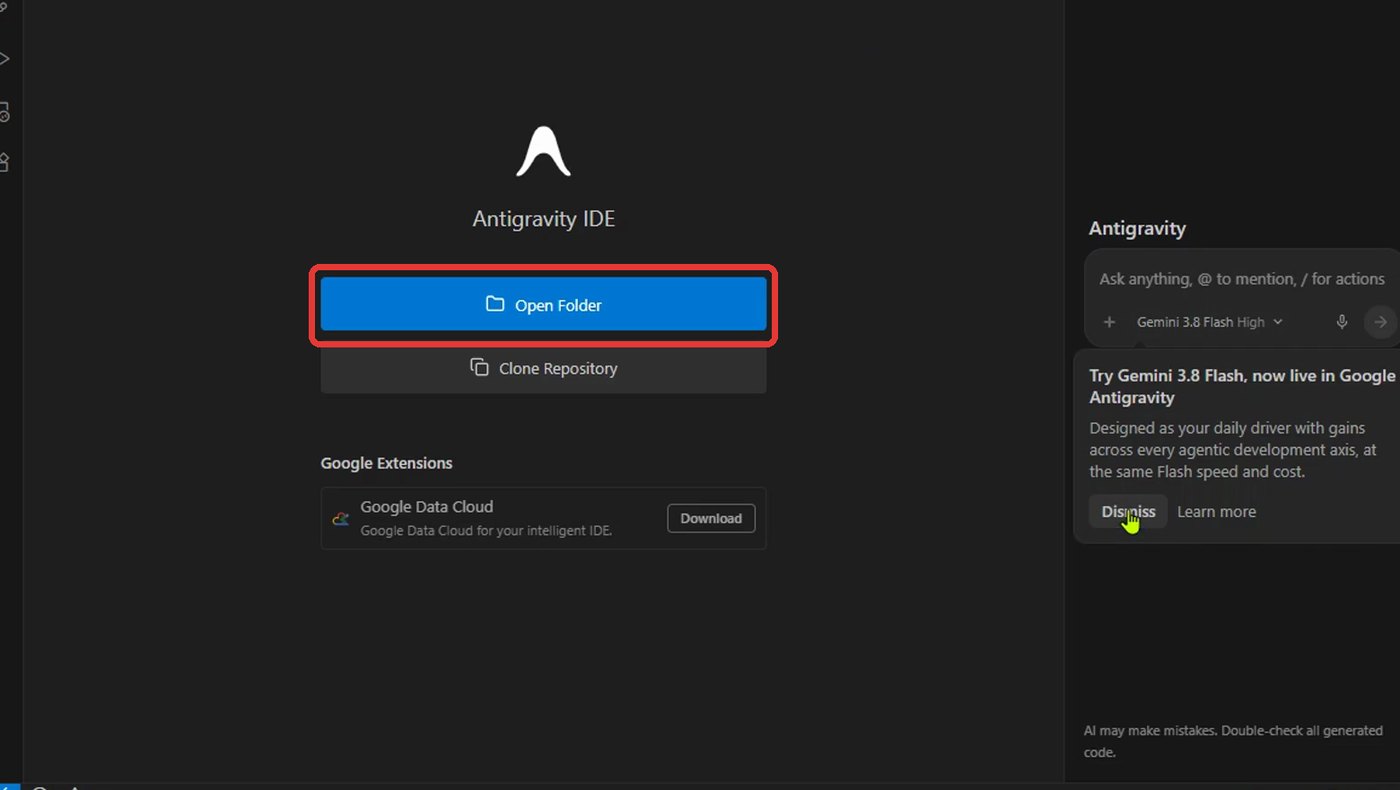 1
1화면 글자Open Folder
- 무슨 일?
- 안티그래비티를 처음 켜면 「어느 울타리에서 일할까요?」 하고 묻는 화면이에요.
- 할 일
- 「Open Folder」 → 바탕화면의 my-first-site 폴더를 골라요.
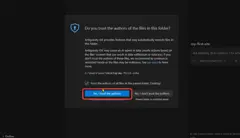
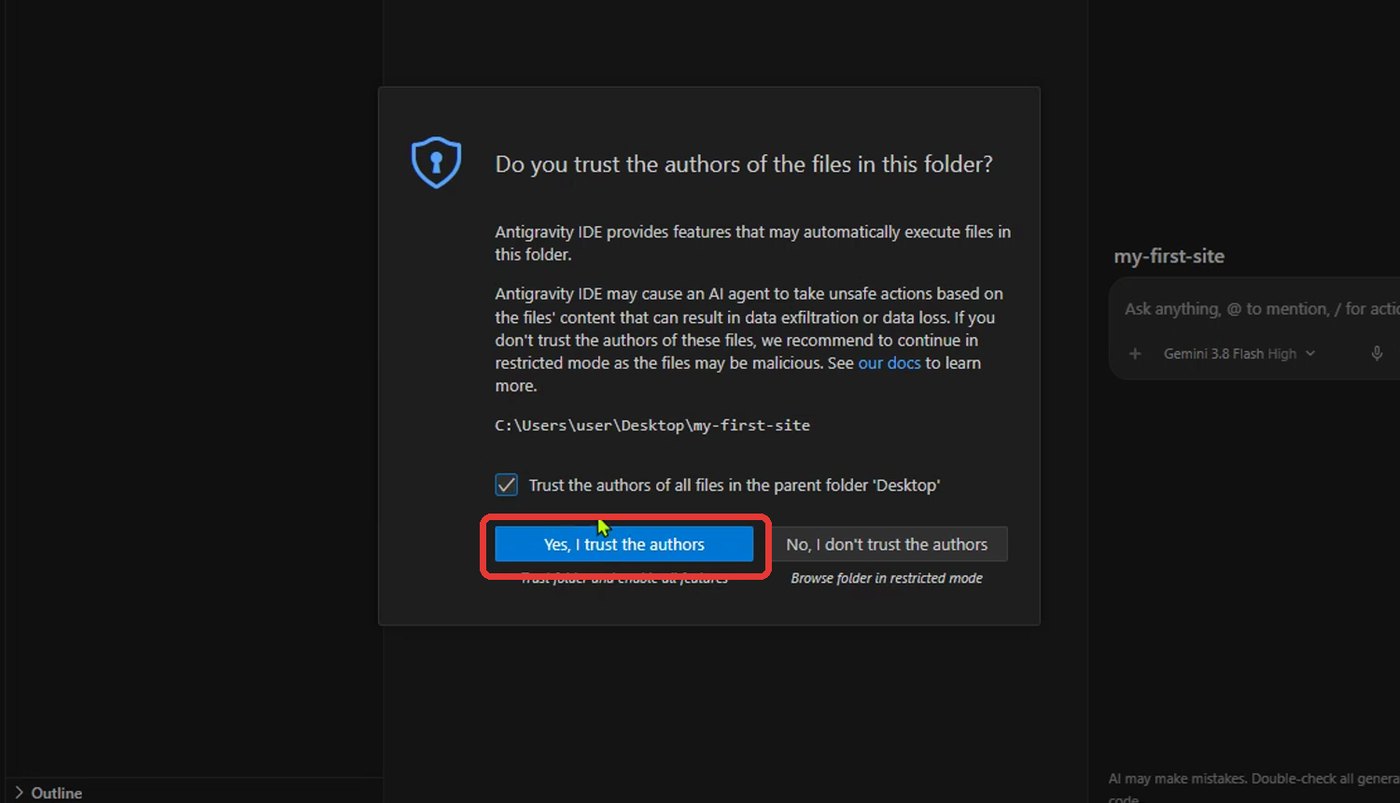 2
2화면 글자Do you trust the authors of the files in this folder?
- 무슨 일?
- 이 폴더 속 파일을 믿고 목수가 일해도 되는지 묻는 안전 확인이에요.
- 할 일
- 내가 만든 폴더라면 「Yes, I trust the authors」.
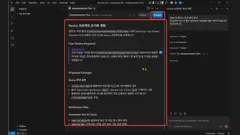
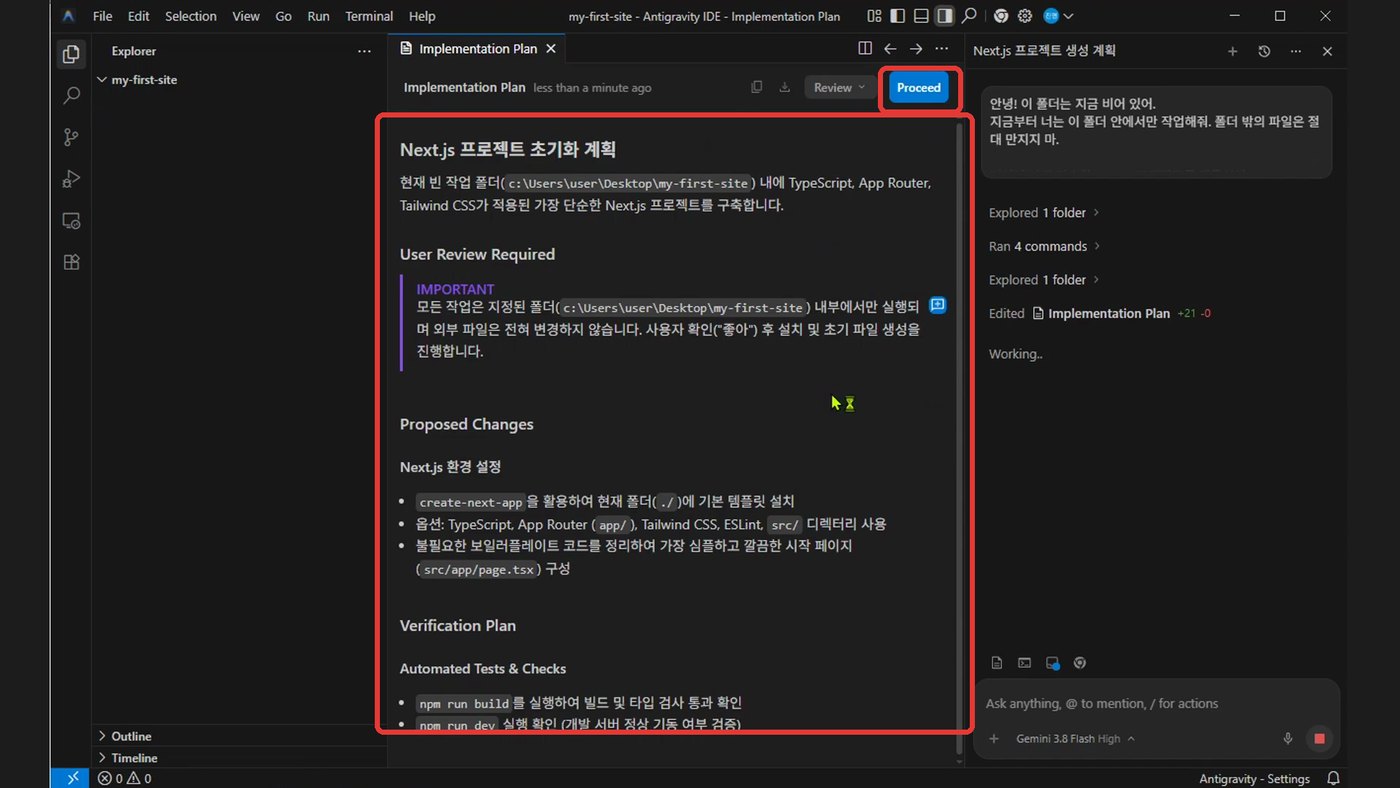 3
3화면 글자Implementation Plan
- 무슨 일?
- 목수가 일을 시작하기 전에 쓴 작업 계획서예요. 한국어로 나와요.
- 할 일
- 훑어보고 이상 없으면 오른쪽 위 「Proceed」.
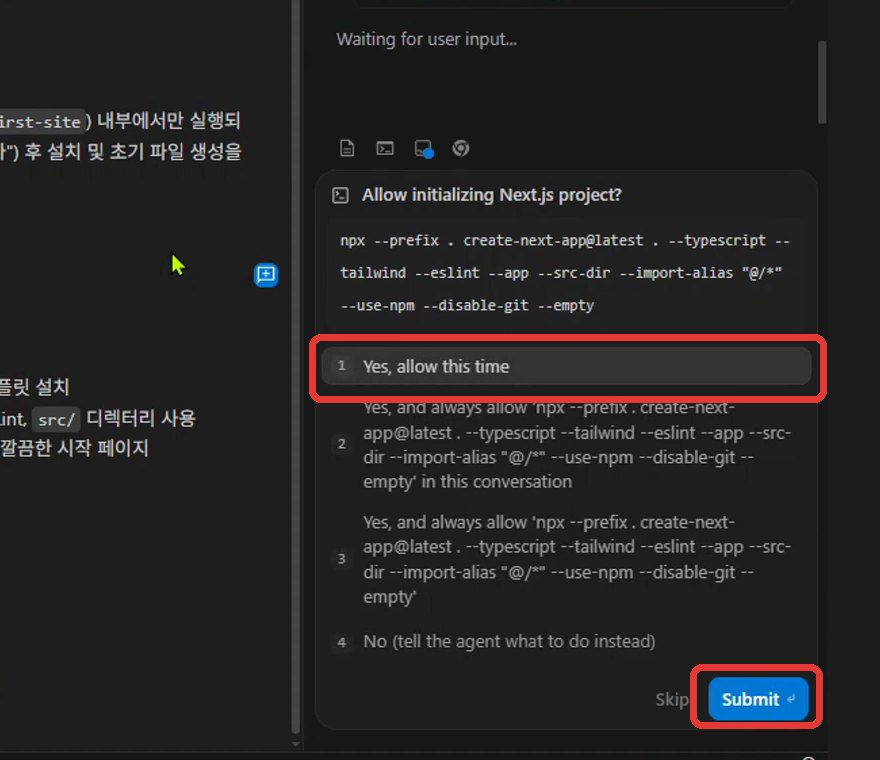 4
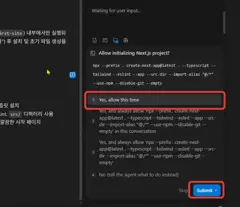
4화면 글자Allow …? / Yes, allow this time
- 무슨 일?
- 목수가 작업대에서 명령을 실행해도 되는지 묻고 있어요. 대답할 때까지 일이 멈춰 있어요.
- 할 일
- 「Yes, allow this time」을 고르고 「Submit」.
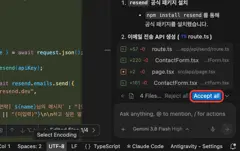
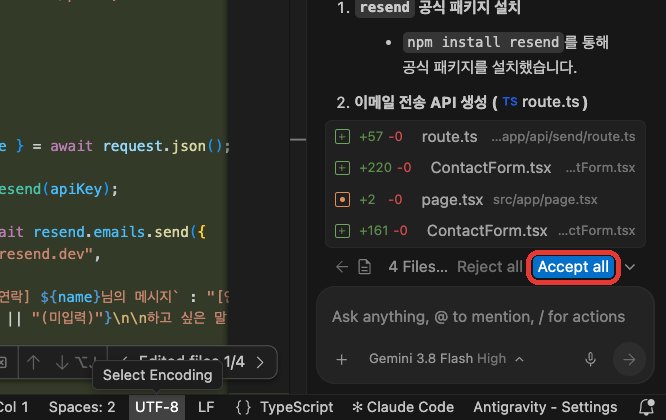 5
5화면 글자Accept all
- 무슨 일?
- 목수가 고친 파일들을 받아들일지 묻는 단추예요.
- 할 일
- 「Accept all」을 누르면 고친 내용이 그대로 남아요.
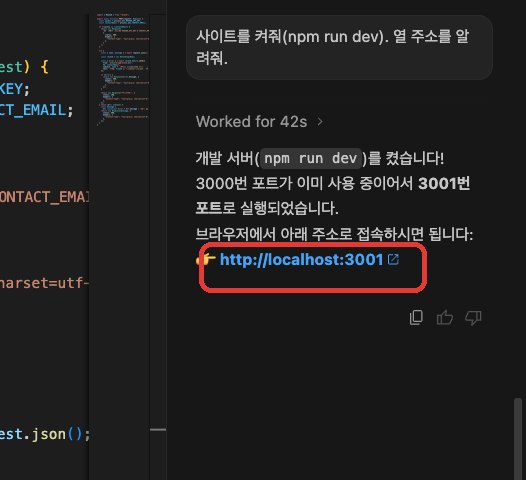 6
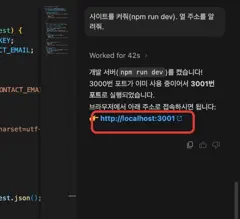
6화면 글자http://localhost:3001
- 무슨 일?
- 보일러(개발 서버)가 켜졌고, 내 컴퓨터에서 볼 주소를 알려 줬어요.
- 할 일
- 파란 주소를 눌러 크롬에서 열어요. 3000 이 이미 쓰이면 3001 처럼 숫자가 바뀌어요.
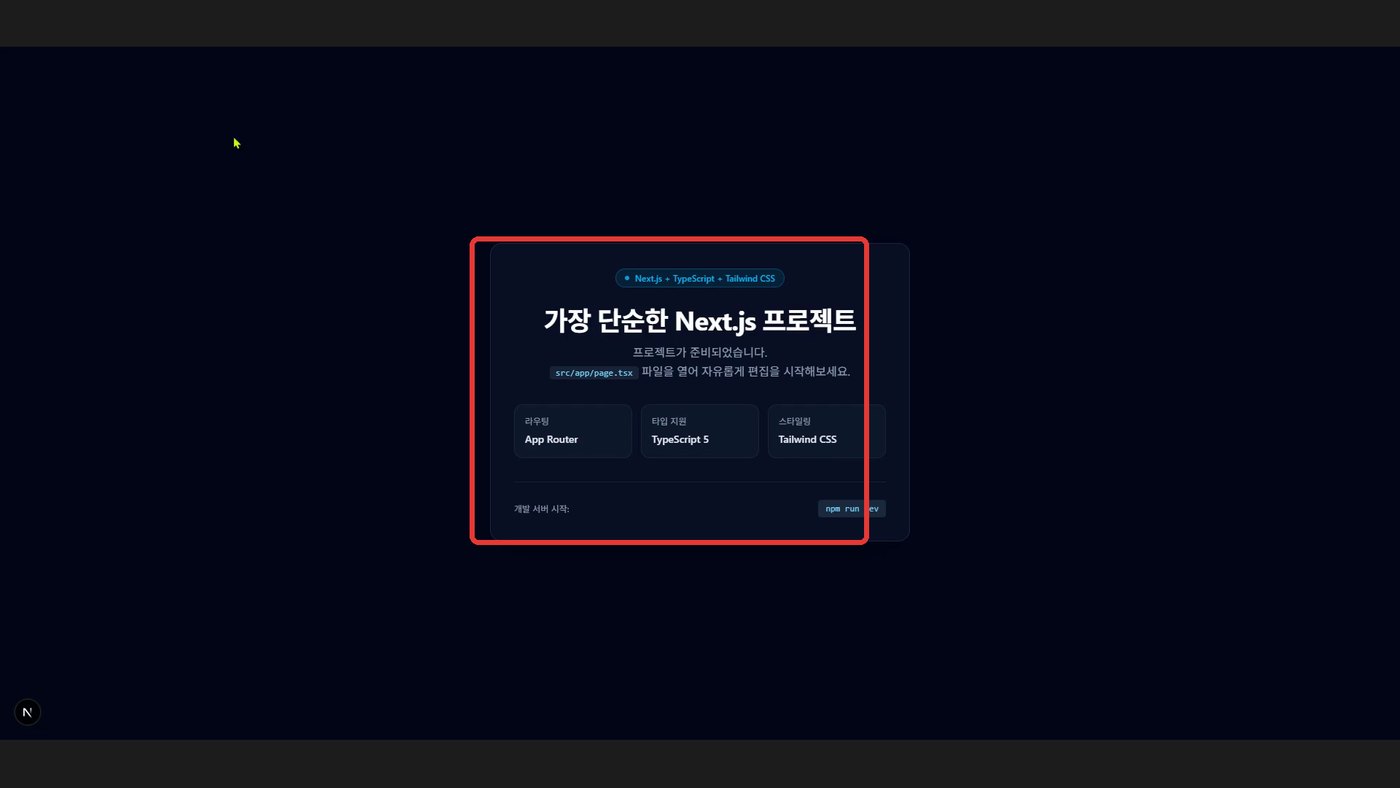 7
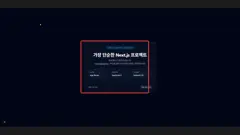
7화면 글자localhost 에서 처음 열린 내 페이지
- 무슨 일?
- 내 사이트가 처음 떴어요. 아직은 내 컴퓨터에서만 보여요.
- 할 일
- 다른 사람에게 보여 주려면 5차시 「가게 문 열기」까지 가야 해요.
4·5차시깃 · 깃허브 — 세이브 포인트와 인터넷 금고
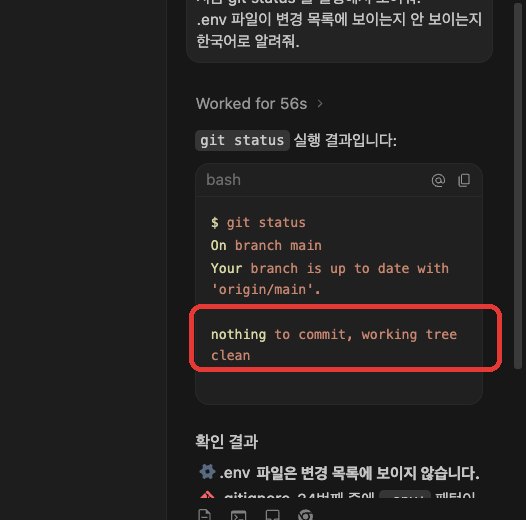 8
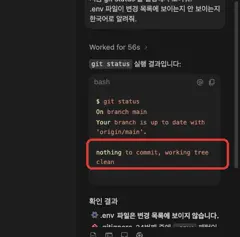
8화면 글자nothing to commit, working tree clean
- 무슨 일?
- 마지막 세이브 뒤로 바뀐 게 없다는 뜻이에요. 오류가 아니에요.
- 할 일
- 아무것도 안 해도 돼요. 고친 다음에 다시 커밋.
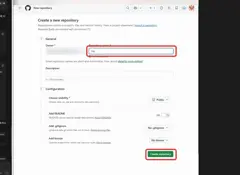
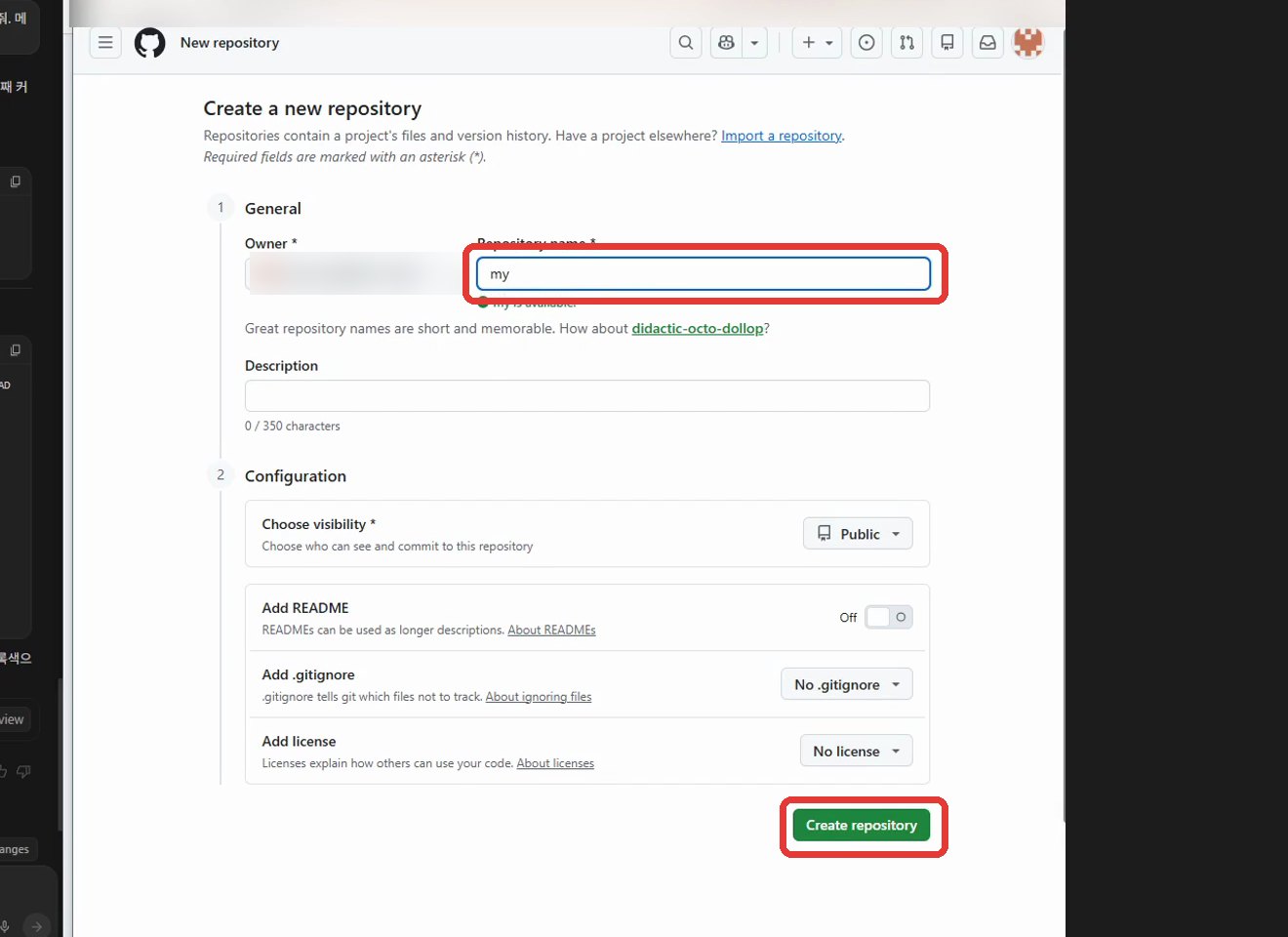 9
9화면 글자Create a new repository
- 무슨 일?
- 깃허브 금고에 내 칸을 새로 만드는 화면이에요.
- 할 일
- 이름 칸에 my-first-site. README 같은 추가 옵션은 꺼 둔 채 「Create repository」.
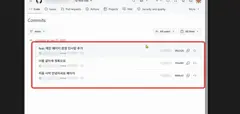
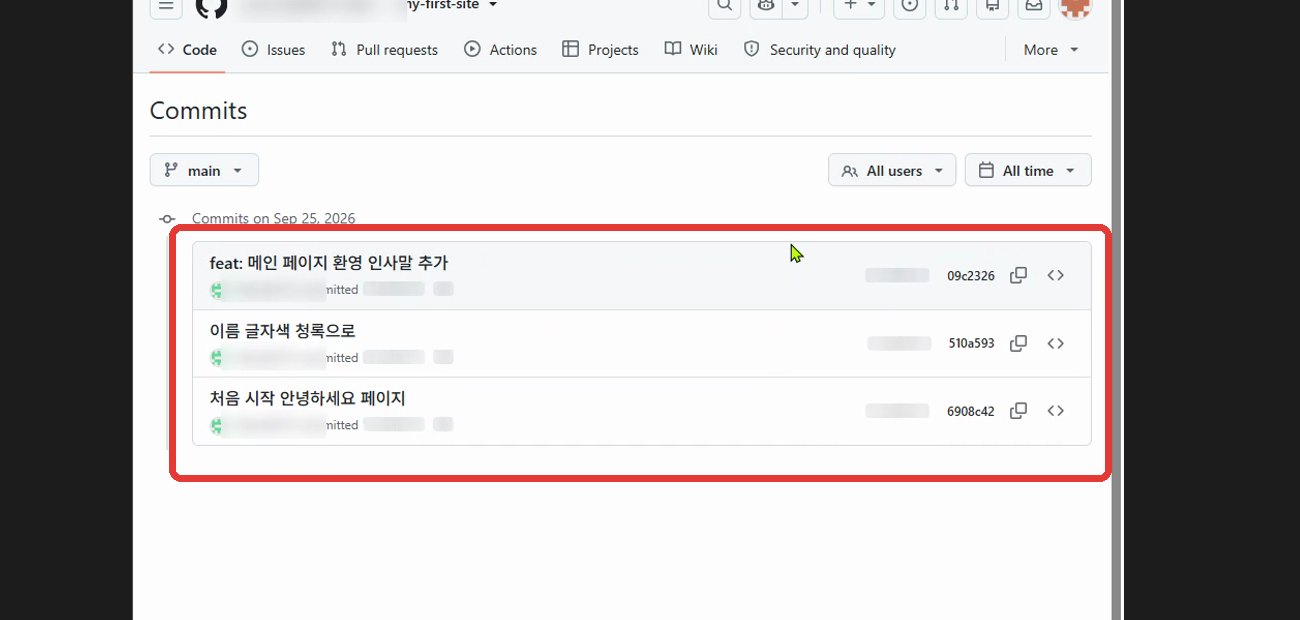 10
10화면 글자Commits
- 무슨 일?
- 내가 찍은 세이브 포인트 목록이에요. 한 줄이 세이브 하나.
- 할 일
- 맨 위 줄 메모가 방금 한 일과 같은지 봐요.
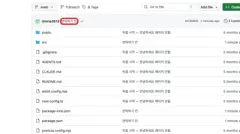
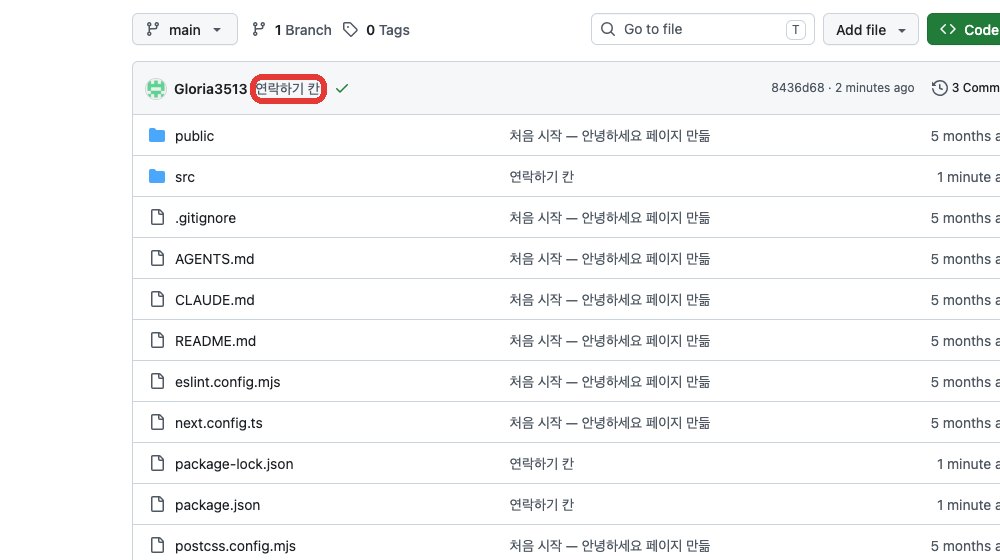 11
11화면 글자깃허브 파일 목록
- 무슨 일?
- 금고에 올라간 파일들이에요. 빨간 네모는 방금 올린 세이브 메모.
- 할 일
- .env 가 목록에 없어야 정상이에요.
5차시버셀 — 자판기와 가게 문 열기
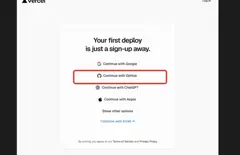
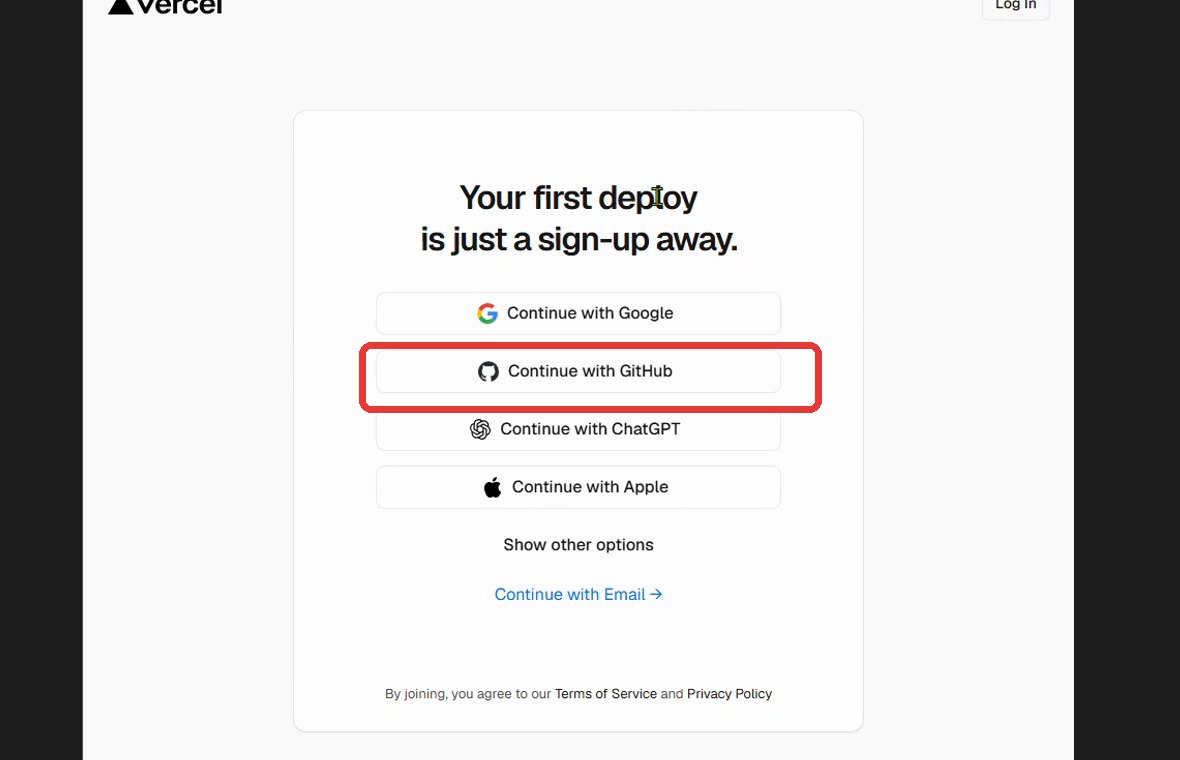 12
12화면 글자Continue with GitHub
- 무슨 일?
- 버셀(자판기)에 가입하는 화면이에요.
- 할 일
- 「Continue with GitHub」. 깃허브로 가입해야 금고와 바로 이어져요.
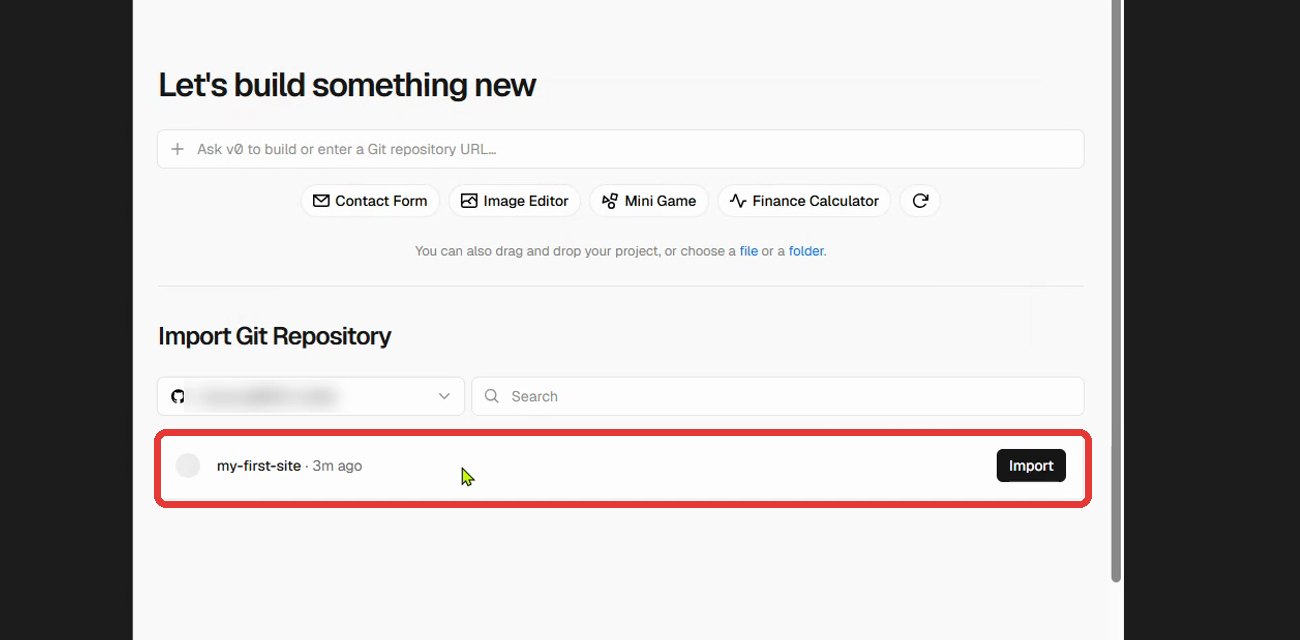 13
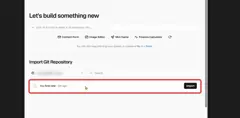
13화면 글자Import Git Repository
- 무슨 일?
- 금고 속 내 저장소를 자판기에 넣는 화면이에요.
- 할 일
- my-first-site 줄의 「Import」 → 다음 화면에서 「Deploy」.
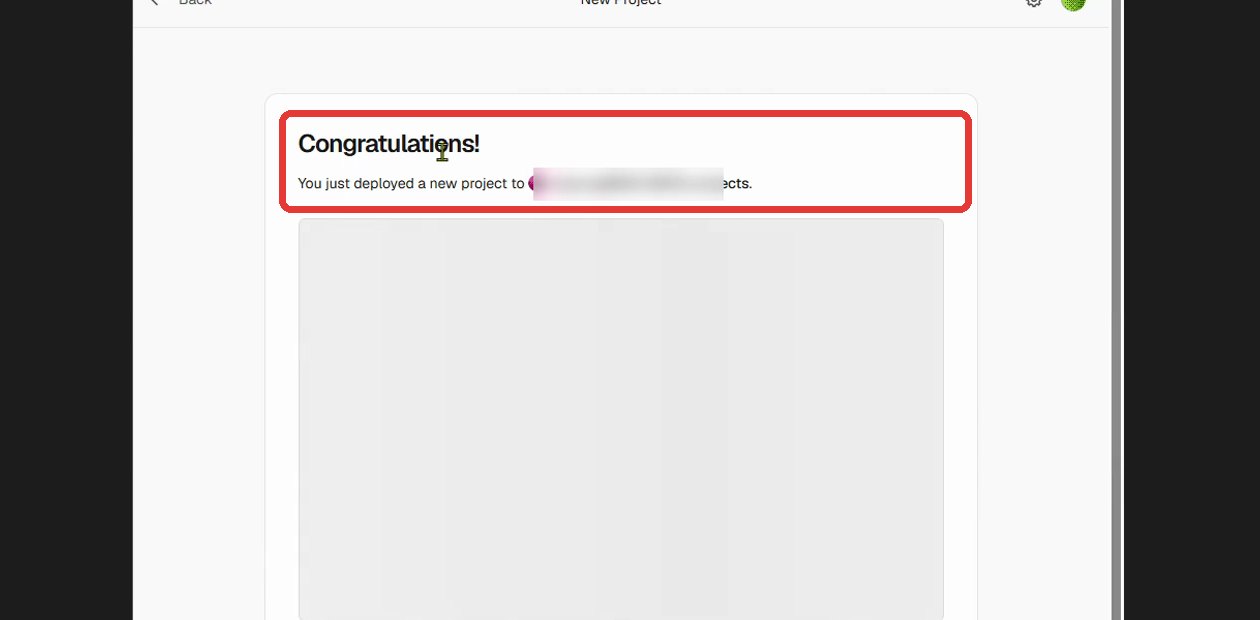 14
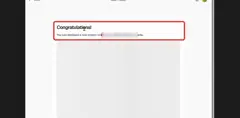
14화면 글자Congratulations!
- 무슨 일?
- 첫 공개가 끝났어요. 누구나 볼 수 있는 vercel.app 주소가 생겼어요.
- 할 일
- 화면 그림이나 주소를 눌러 공개 주소를 열어 봐요.
 15
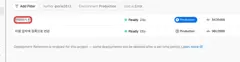
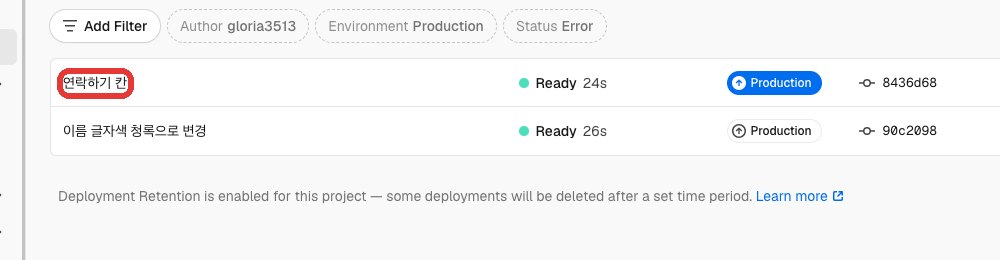
15화면 글자Deployments
- 무슨 일?
- 푸시할 때마다 한 줄씩 새 공개가 생겨요. 맨 위가 가장 새것.
- 할 일
- 맨 위 줄 이름이 내 커밋 메모와 같은지 봐요.
 16
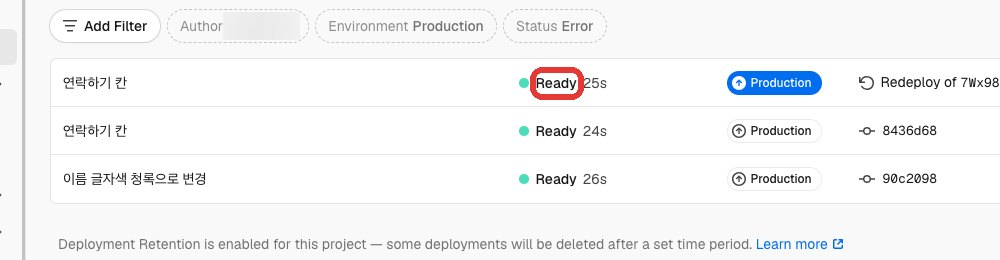
16화면 글자Ready
- 무슨 일?
- 공개가 끝났다는 표시예요. Error 라면 옛 화면이 그대로 보여요.
- 할 일
- 맨 위 줄이 Ready 가 된 다음 공개 주소를 새로 고침.
6차시비밀 열쇠 — 멤버십 카드와 비밀의 방
 17
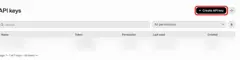
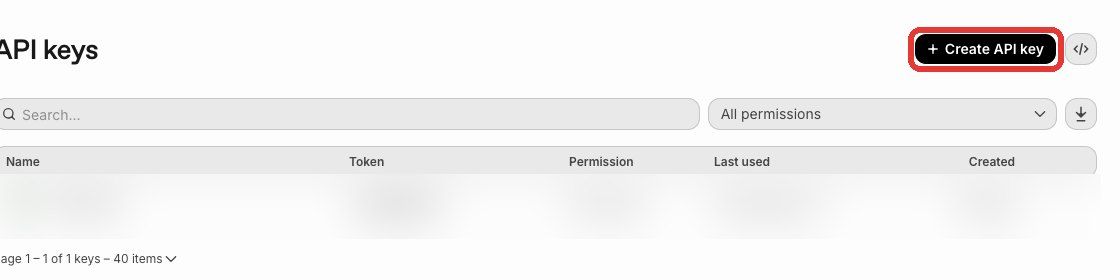
17화면 글자API keys · Create API key
- 무슨 일?
- 다른 회사 서비스(리센드)에 주문할 멤버십 카드를 만드는 곳이에요.
- 할 일
- 「Create API key」. 열쇠는 딱 한 번만 보이니 바로 복사해요.
 18
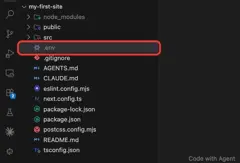
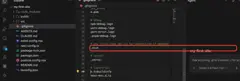
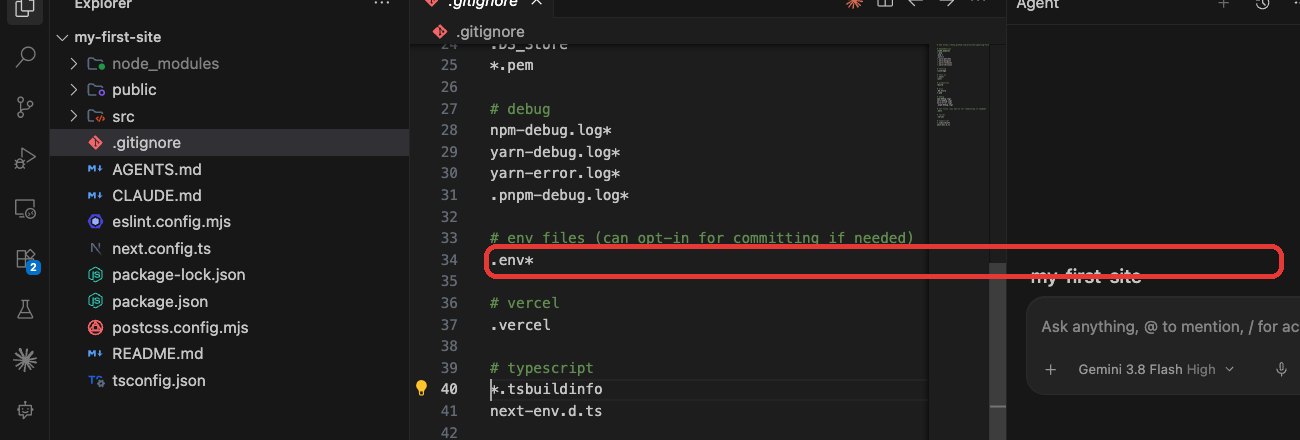
18화면 글자.gitignore 속 .env*
- 무슨 일?
- 금고에 안 넣는 짐 목록에 비밀의 방(.env)이 들어 있는지 확인하는 화면이에요.
- 할 일
- .env* 줄이 보이면 통과. 없으면 목수에게 넣어 달라고 부탁해요.
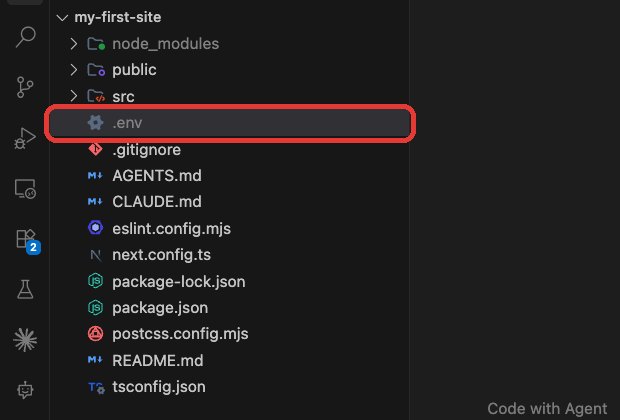 19
19화면 글자.env 가 회색
- 무슨 일?
- 파일 목록에서 .env 가 흐린 회색이에요. 깃이 못 본 척한다는 표시예요.
- 할 일
- 회색이면 정상. 그대로 두세요.
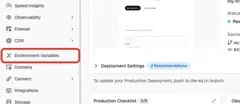
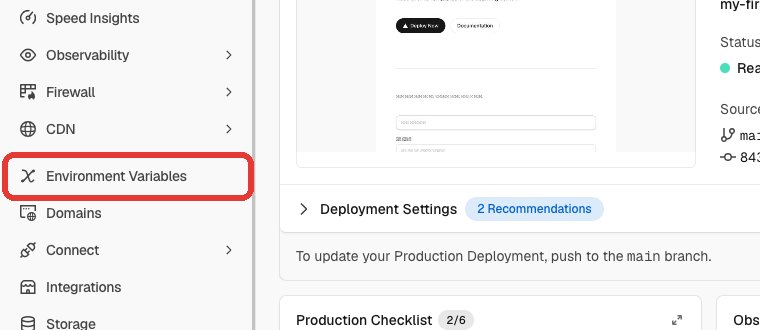 20
20화면 글자Environment Variables
- 무슨 일?
- 버셀의 비밀 칸이에요. 공개된 사이트는 내 컴퓨터의 .env 를 못 봐요.
- 할 일
- 왼쪽 메뉴에서 열고 「Add Environment Variable」 → 이름과 값을 넣어요.
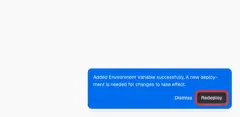
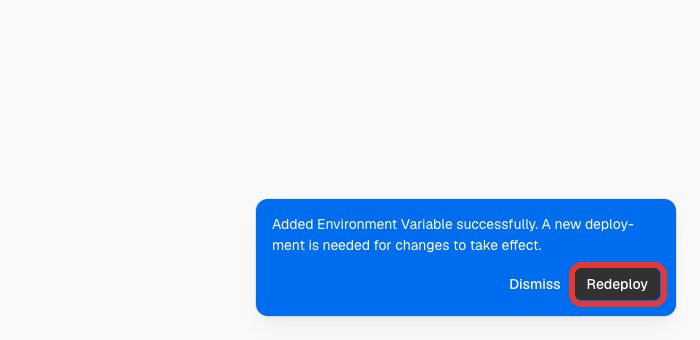 21
21화면 글자Redeploy
- 무슨 일?
- 비밀 칸에 넣은 열쇠는 다시 공개해야 적용돼요. 그래서 파란 알림이 떠요.
- 할 일
- 알림의 「Redeploy」 → 한 번 더 「Redeploy」.
6차시빨간 쪽지 — 오류가 났어요
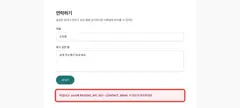
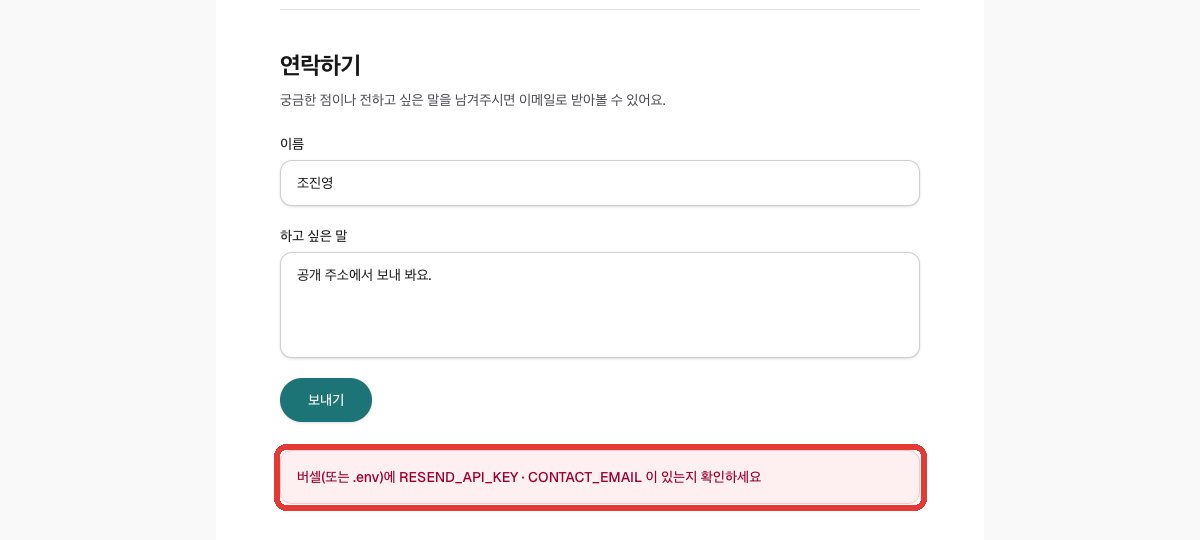 22
22화면 글자…RESEND_API_KEY · CONTACT_EMAIL 이 있는지 확인하세요
- 무슨 일?
- 내 컴퓨터에선 되는데 공개 주소에서만 안 돼요. 버셀의 비밀 칸이 비어 있다는 뜻이에요.
- 할 일
- 버셀 「Environment Variables」에 열쇠 넣고 「Redeploy」.
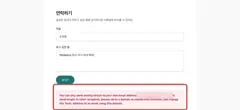
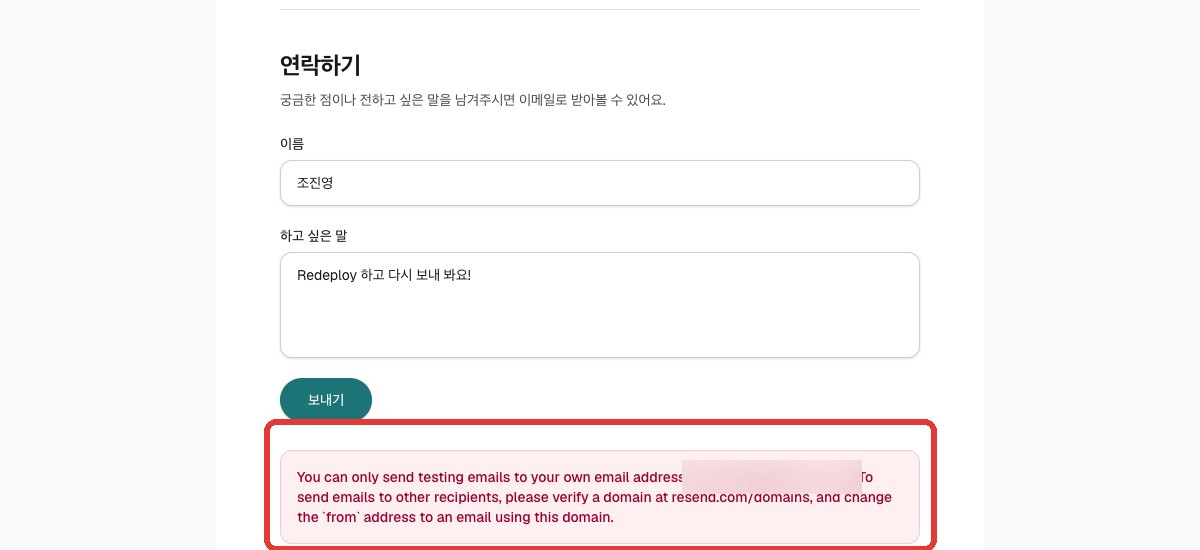 23
23화면 글자You can only send testing emails to your own email address
- 무슨 일?
- 리센드 연습 계정은 가입한 내 메일로만 보낼 수 있다는 쪽지예요. 고장이 아니에요.
- 할 일
- 받는 메일을 내 메일로 바꿔요. 다른 사람에게 보내려면 도메인 확인(7차시 뒤)이 필요해요.
6차시별 오늘의 3단어
한 번에 세 개만. 수업 시작 전에 오늘 차시 카드만 보고 들어오세요.
나의 문제에서 첫 기획까지
- 바이브코딩말로 부탁해서 만드는 코딩. 코드는 목수가 써요.
- 프롬프트목수에게 보내는 부탁 쪽지
- 에이전트부탁을 받아 직접 움직이는 AI = 목수
안티그래비티로 첫걸음
- 작업 폴더울타리. 목수가 일하는 범위
- 터미널작업대. 명령이 돌아가는 까만 창
- localhost나만 보는 미리보기 주소
내 페이지에 옷 입히기
- public 폴더사진을 두는 정해진 서랍
- 파일 확장명이름 끝 .jpg .png — 프롬프트와 똑같이
- 반응형휴대폰·PC 어디서나 안 깨지게
세이브 포인트 — 깃과 깃허브
- 커밋세이브 포인트 찍기
- 깃허브인터넷 금고
- 푸시금고에 올리기
한 사이클 천천히
- 버셀자판기. 올리면 저절로 공개
- 배포가게 문 열기
- Ready「문 열었습니다」 표시
API와 비밀의 방
- API 키멤버십 카드. 절대 공개 금지
- .env비밀의 방
- 환경 변수버셀의 비밀 칸 + Redeploy
도메인 붙이기
- 도메인내 사이트 이름표
- DNS이름표와 숫자 주소를 잇는 전화번호부
- 레코드전화번호부의 한 줄(A · CNAME)
검색 등록과 공유
- 서치 콘솔구글·네이버 두 도서관에 등록
- sitemap.xml사이트 지도
- 미리보기 카드카톡에 뜨는 제목·그림(og)
구글 애널리틱스
- 애널리틱스손님 세는 기계
- 측정 IDG- 로 시작하는 번호표. 공개 OK
- 실시간 보고서지난 30분 손님 수
갤러리 워크 · 마무리
- 네 박자고치기 → 커밋 → 푸시 → Ready
- README금고 맨 앞의 사이트 소개서
- 열쇠 지키기수업 끝나면 키 정리·로그아웃
7화면 퀴즈 — 2분
다시 읽기보다 떠올려 보기가 오래 남아요. 수업 시작 전에 한 번씩 풀어 보세요.
8이렇게 공부하면 빨리 익숙해져요
말을 외우는 공부가 아니라, 화면을 알아보는 공부예요.
화면부터 찾아요
낯선 화면이 나오면 「이 화면이 나오면」에서 같은 화면을 찾아요. 빨간 네모만 따라 누르면 돼요.
그림과 말을 함께 보면 더 오래 남아요하루 3단어만
오늘 차시 카드 세 개만 봐요. 나머지는 「아, 그거」 칸에 맡겨 두세요.
한꺼번에 많이 넣으면 다 흘러나가요지도에 손가락으로 짚어요
수업 끝에 오늘 한 일을 지도에서 짚으며 말해 보세요. 「울타리에서 고치고, 세이브 찍고, 금고에 올렸어요.」
이야기 한 줄로 이으면 순서가 기억나요다음 시간 전에 퀴즈 2분
지난 시간 화면을 떠올려 맞혀 봐요. 틀려도 괜찮아요. 틀린 문제가 가장 오래 남아요.
다시 읽기보다 꺼내 보기가 효과가 커요짝에게 30초 설명
「커밋이 뭐예요?」를 짝에게 마을 말로 설명해 보세요. 설명이 막히는 곳이 내가 아직 모르는 곳이에요.
가르쳐 보면 내가 아는 게 확실해져요목수가 쉬운 말로 말하게
아래 「쉬운 말 규칙」을 한 번 넣어 두면 목수가 처음부터 쉬운 말과 마을 비유로 대답해요.
모르는 말이 애초에 덜 나와요
9쉬운 말 규칙 넣기 — 한 번이면 끝
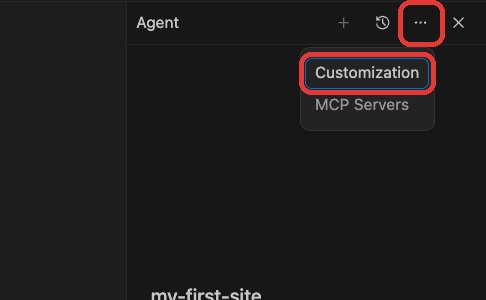
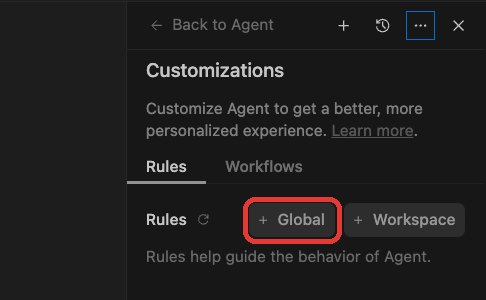
목수(안티그래비티)에게 「어려운 말엔 괄호로 쉬운 말을 붙이고, 우리 수업 비유로 말해 줘」라는 규칙을 넣어요. 한 번 넣으면 모든 대화에 적용돼요.
- 에이전트 칸 위 「…」 → 「Customization」오른쪽 에이전트 칸 맨 위의 점 세 개를 누르면 메뉴가 나와요.
- 「Rules」 탭에서 「+ Global」Global = 모든 폴더에 적용. 이 폴더에만 쓰려면 「+ Workspace」.
- 열린 GEMINI.md 에 규칙 붙여 넣기아래 「규칙 복사」 단추를 누르고, 열린 칸을 한 번 눌러 Ctrl + V.
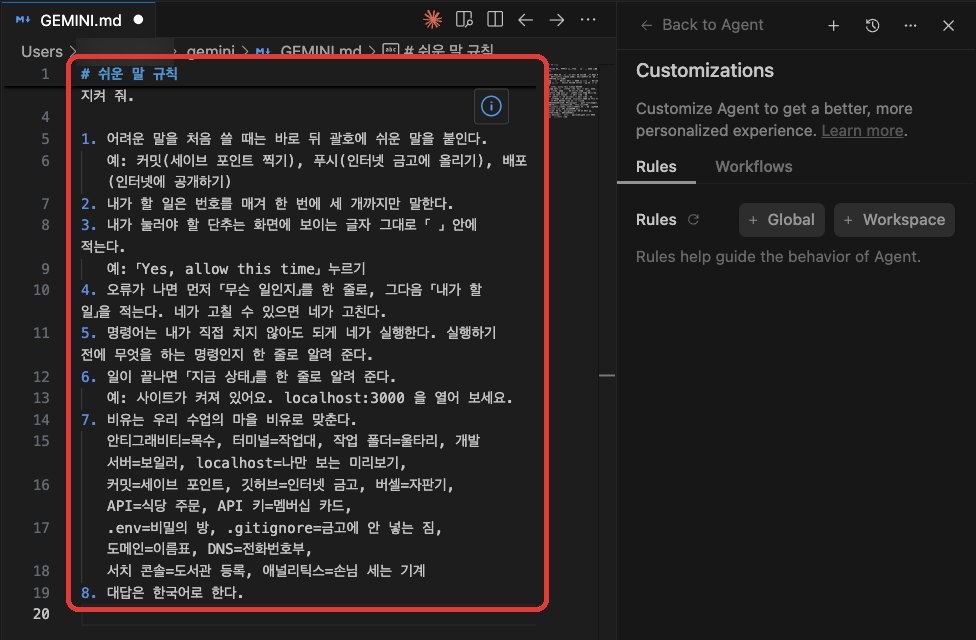
- Ctrl + S 로 저장오른쪽 목록에 「# 쉬운 말 규칙 … Global」이 생기면 끝이에요.
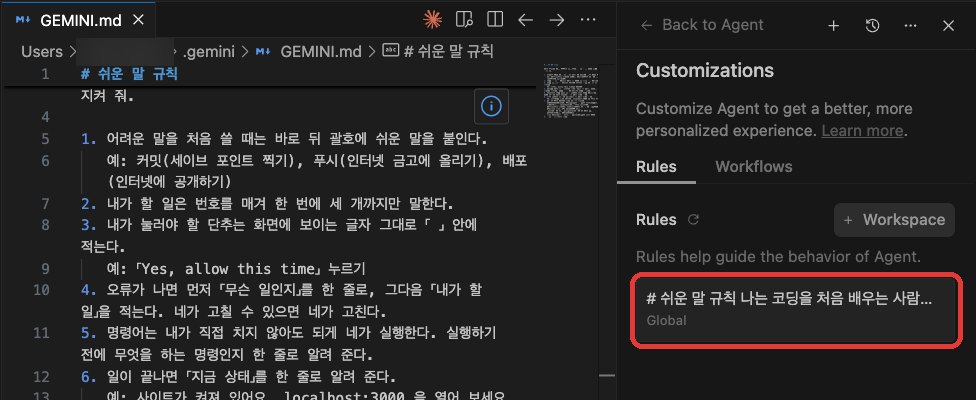
# 쉬운 말 규칙

나는 코딩을 처음 배우는 사람이다. 대답할 때 아래 여덟 가지를 꼭 지켜 줘.

1. 어려운 말을 처음 쓸 때는 바로 뒤 괄호에 쉬운 말을 붙인다.
   예: 커밋(세이브 포인트 찍기), 푸시(인터넷 금고에 올리기), 배포(인터넷에 공개하기)
2. 내가 할 일은 번호를 매겨 한 번에 세 개까지만 말한다.
3. 내가 눌러야 할 단추는 화면에 보이는 글자 그대로 「 」 안에 적는다.
   예: 「Yes, allow this time」 누르기
4. 오류가 나면 먼저 「무슨 일인지」를 한 줄로, 그다음 「내가 할 일」을 적는다. 네가 고칠 수 있으면 네가 고친다.
5. 명령어는 내가 직접 치지 않아도 되게 네가 실행한다. 실행하기 전에 무엇을 하는 명령인지 한 줄로 알려 준다.
6. 일이 끝나면 「지금 상태」를 한 줄로 알려 준다.
   예: 사이트가 켜져 있어요. localhost:3000 을 열어 보세요.
7. 비유는 우리 수업의 마을 비유로 맞춘다.
   안티그래비티=목수, 터미널=작업대, 작업 폴더=울타리, 개발 서버=보일러, localhost=나만 보는 미리보기,
   커밋=세이브 포인트, 깃허브=인터넷 금고, 버셀=자판기, API=식당 주문, API 키=멤버십 카드,
   .env=비밀의 방, .gitignore=금고에 안 넣는 짐, 도메인=이름표, DNS=전화번호부,
   서치 콘솔=도서관 등록, 애널리틱스=손님 세는 기계
8. 대답은 한국어로 한다.
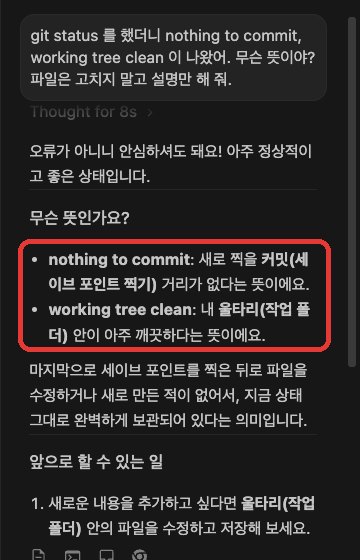
넣고 나면 이렇게 대답해요
같은 질문(「nothing to commit 이 무슨 뜻이야?」)에 목수가 커밋(세이브 포인트 찍기), 울타리(작업 폴더), 푸시(인터넷 금고에 올리기)처럼 수업 비유를 붙여 대답하고, 끝에 「지금 상태」를 한 줄로 알려 줬어요.
실제로 넣고 물어본 화면이에요(2026-10-14, Gemini 3.8 Flash). 교육장 컴퓨터는 수업 뒤 지워질 수 있으니 집 컴퓨터에도 한 번 넣어 두세요.