미션 1 · 골라 보세요+15 XP
안티그래비티를 켰어요. 영상을 만들기 전에 먼저 무엇을 열어야 할까요?
Open Folder로 영상공방 폴더를 열어 두면, 그 안에서 AI가 파일을 만들고 고쳐요.
내 컴퓨터에 차린 「영상 공방」 — 레시피 한 장을 받아 말로 고쳐 쓰고, 마음에 든 판은 내레시피 서랍에 모아 두는 곳 정거장을 따라가며 단어 카드를 뒤집어 여권에 도장을 모으고, 미션을 풀어 레벨을 올려 보세요.
여행 시작 →
나편집 프로그램을 하나도 몰라요. 그래도 영상을 만들 수 있을까요?

AI 도우미그럼요. 코드를 외우지 않고 파일을 저에게 건네고 말로 시키면 돼요. 그래서 이름이 영상 바이브코딩이에요.
AI 도우미먼저 바탕화면에 영상공방 폴더를 하나 만들고, 안티그래비티에서 그 폴더를 열어 주세요.
나8차시 동안 만드는 영상이 전부 이 폴더 안에 생기는 거죠?
안티그래비티를 켰어요. 영상을 만들기 전에 먼저 무엇을 열어야 할까요?
Open Folder로 영상공방 폴더를 열어 두면, 그 안에서 AI가 파일을 만들고 고쳐요.
Node.js를 막 설치했는데 AI가 「node -v 가 안 돼요」라고 해요. 어떻게 할까요?
설치 뒤에는 안티그래비티를 껐다 켜야 Node.js를 알아봐요. 교재의 「막히는 곳」 첫 번째예요.
AI 도우미영상이 「몇 초에 무엇이」 적힌 글로도 만들어져요. 하이퍼프레임즈가 그 글을 그대로 영상으로 찍어 줘요.
나그 글을 제가 처음부터 써야 하나요?
AI 도우미아니요. 레시피 한 장을 받아서, 맨 아래 「여기만 고치세요」 칸의 따옴표 안 글자만 바꾸면 내 영상이 돼요.
첫 영상을 보니 밑줄 색이 마음에 안 들어요. 이 과정에서는 어떻게 고칠까요?
글로 만든 영상은 말로 시켜서 고쳐요. 편집 프로그램이었다면 처음부터 했을 일이 한 문장으로 끝나요.
레시피를 내 수업 문장으로 바꾸고 싶어요. AI에게 어디를 바꿔 달라고 할까요?
「여기만 고치세요」 칸만 바꾸고 다른 곳은 건드리지 말라고 함께 말해 두면 안전해요.

AI 도우미오늘은 모든 영상 맨 앞에 붙일 로고 인트로를 만들어요. 누가 만든 영상인지 5초 안에 알려 주는 명함이에요.
나제 색 번호는 모르는데요?
AI 도우미로고 그림을 보여 주시면 제가 #색번호로 뽑아 드릴게요. 받은 색은 눈으로 한 번 더 확인해 주세요.
AI 도우미마음에 든 판은 내레시피 폴더에 넣어 두면, 다음 영상에서 그대로 꺼내 써요.
점이 떨어지는 게 너무 빨라 보여요. 숫자를 몰라도 어떻게 부탁할 수 있을까요?
「조금」 「살짝」이라고 말해도 AI가 숫자를 정해서 고쳐요. 너무 적거나 많으면 앞의 판과 견줘서 다시 말하면 돼요.
고칠 때마다 intro-2, intro-3처럼 판 번호를 올려 뽑으라고 해요. 왜 그럴까요?
앞의 판을 지우지 않고 남겨 두면, 나란히 틀어 보고 가장 마음에 든 판을 고를 수 있어요.
AI가 뽑아 준 색 세 개를 받았어요. 그다음에 할 일은?
AI가 그림의 가장자리나 그림자 색을 고르기도 해요. 그래서 눈으로 한 번 더 확인해요.
AI 도우미화면부터 만들면 장면마다 「무슨 말을 하지?」에서 멈춰요. 그래서 대본을 먼저 써요.
나첫 문장이 제일 어려워요.
AI 도우미첫 문장은 보는 사람이 「내 얘기네」 하고 멈추는 훅이에요. 그다음은 한 장면에 한 생각씩 이어 가요.
1분짜리 영상을 만들려고 해요. 대본은 공백 빼고 몇 자쯤이면 될까요?
편하게 읽으면 1초에 5~6글자쯤 나와요. 그래서 1분은 약 330자, 2분은 약 660자로 어림해요.
AI 초안에 「수강생 만족도 98%」가 들어 있어요. 내가 확인한 적 없는 숫자라면?
AI는 그럴듯한 숫자를 잘 만들어요. 내가 확인하지 않은 숫자와 겁주는 말은 대본에 넣지 않아요.
대본에 「AI로 7초 만에」라고 적혀 있어요. 소리 내어 읽기 좋게 고치면?
숫자·영어는 소리 나는 대로 적어요. 읽을 때 머뭇거리지 않고, AI 목소리도 틀리게 읽지 않아요.

나2분짜리를 한 번에 녹음하다 끝에서 틀리면 어쩌죠?
AI 도우미그래서 장면마다 한 파일로 녹음해요. 틀리면 그 장면만 다시 하면 돼요.
AI 도우미녹음 앞뒤 빈 소리는 제가 무음 자르기로 정리할게요. 녹음할 곳이 마땅치 않으면 AI 목소리 서비스도 있어요.
S03을 녹음하다 중간에 한 글자를 틀렸어요. 어떻게 할까요?
중간에 고쳐 읽고 이어 가지 않아요. 그 장면만 처음부터 다시 녹음하고 앞의 파일은 지워요.
하이퍼프레임즈에 들어 있는 목소리로 한국어 대본을 읽힐 수 있을까요?
하이퍼프레임즈 내장 목소리에는 한국어가 없어요. 그래서 이 과정의 기본 길은 내 목소리 녹음이에요.
AI 목소리 서비스에서 동료 강사님 목소리를 본떠 쓰고 싶어요. 괜찮을까요?
목소리 복제는 본인 목소리만, 본인 동의로 써요. 다른 사람 목소리는 그 사람의 동의 없이 만들지 않아요.
나목소리를 들으면서 카드 나올 때를 손으로 맞추면 자꾸 어긋나요.
AI 도우미귀로 맞추지 말고 표로 맞춰요. 받아쓰기를 하면 몇 초에 어떤 낱말이 나오는지 낱말 시각표가 생겨요.
AI 도우미목소리를 영상에 넣을 땐 id="voice" 같은 이름표를 꼭 붙여요. 이름이 없으면 소리가 안 나요.
카드에 「칠 초」라고 적었는데 카드가 안 떠요. 가장 먼저 볼 곳은?
받아쓰기는 「7초」처럼 숫자로 적기도 해요. 카드 낱말을 표에 적힌 대로 맞춰 달라고 하면 돼요.
받아쓰기를 처음 돌렸더니 10분 넘게 조용해요. 어떻게 할까요?
large-v3는 처음 한 번 큰 파일(약 3GB)을 받아요. 와이파이 좋은 곳에서 수업 전에 미리 돌려 두면 좋아요.
장면을 뽑았는데 화면은 멀쩡하고 소리만 안 나요. 무엇을 확인할까요?
id가 없는 소리는 영상에 들어가지 않아요. 영상은 뽑히는데 끝까지 조용해요.
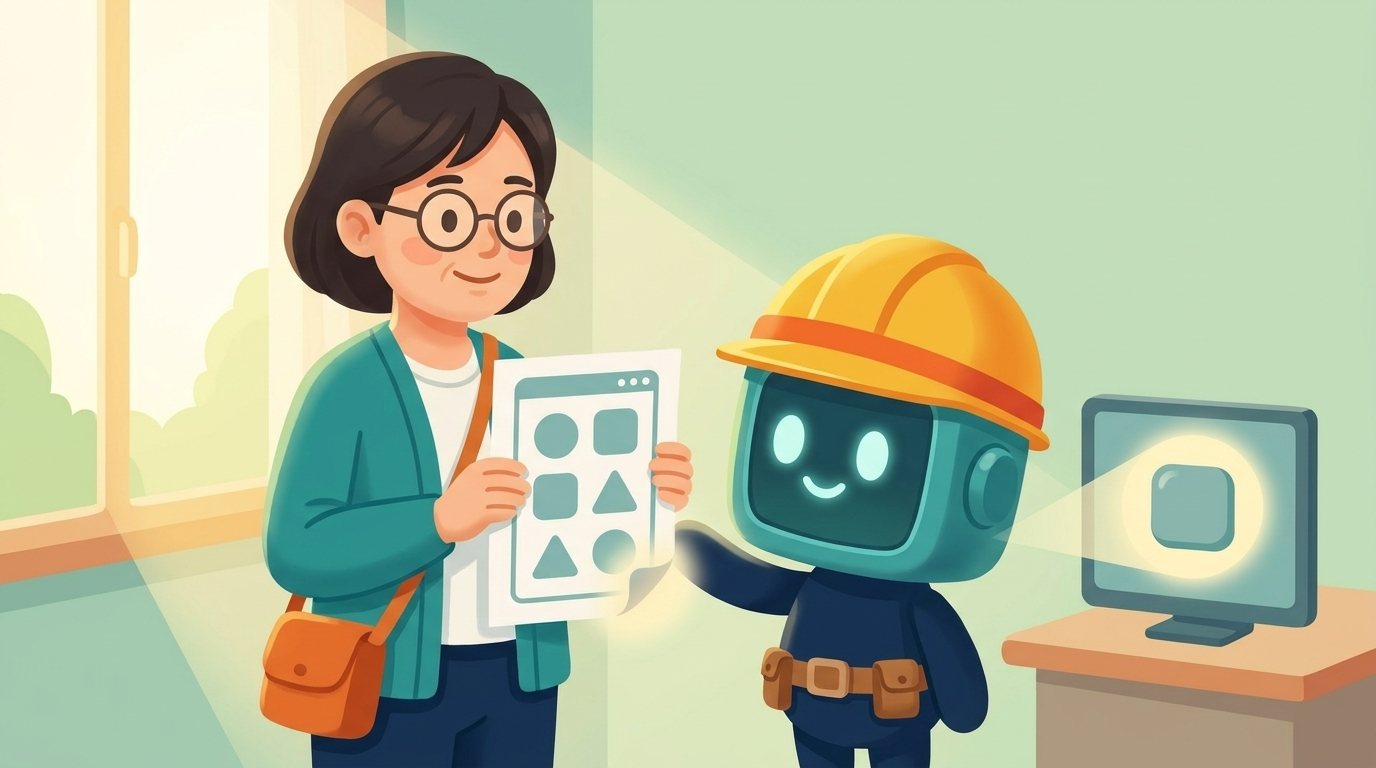
나「여기를 누르세요」를 보여 주려면 화면 녹화를 해야 하나요?
AI 도우미캡처 한 장이면 충분해요. 누를 자리를 확대·스포트라이트로 밝혀 드릴게요.
AI 도우미그 전에 이름·전화번호가 찍혔는지 보고 가린 사본부터 만들어요. 원본은 그대로 둬요.
수강 신청 화면을 캡처했더니 오른쪽 위에 내 이름이 보여요. 어떻게 할까요?
영상은 여러 사람이 봐요. 원본은 두고 가린 사본을 만든 뒤, AI가 놓친 글자가 없는지 내 눈으로 한 번 더 봐요.
스포트라이트가 버튼 옆의 엉뚱한 곳을 비춰요. 어떻게 고칠까요?
강조 자리는 AI가 비율로 재 줘요. 우리는 무엇을 어느 쪽으로 옮길지만 말하면 돼요.
「이렇게 물어보세요」 장면이 필요해요. 개인정보 걱정이 가장 적은 방법은?
r04는 진짜 채팅 화면이 아니라서 가릴 개인정보가 없어요. 질문이 한 글자씩 쳐지고 답이 나와요.
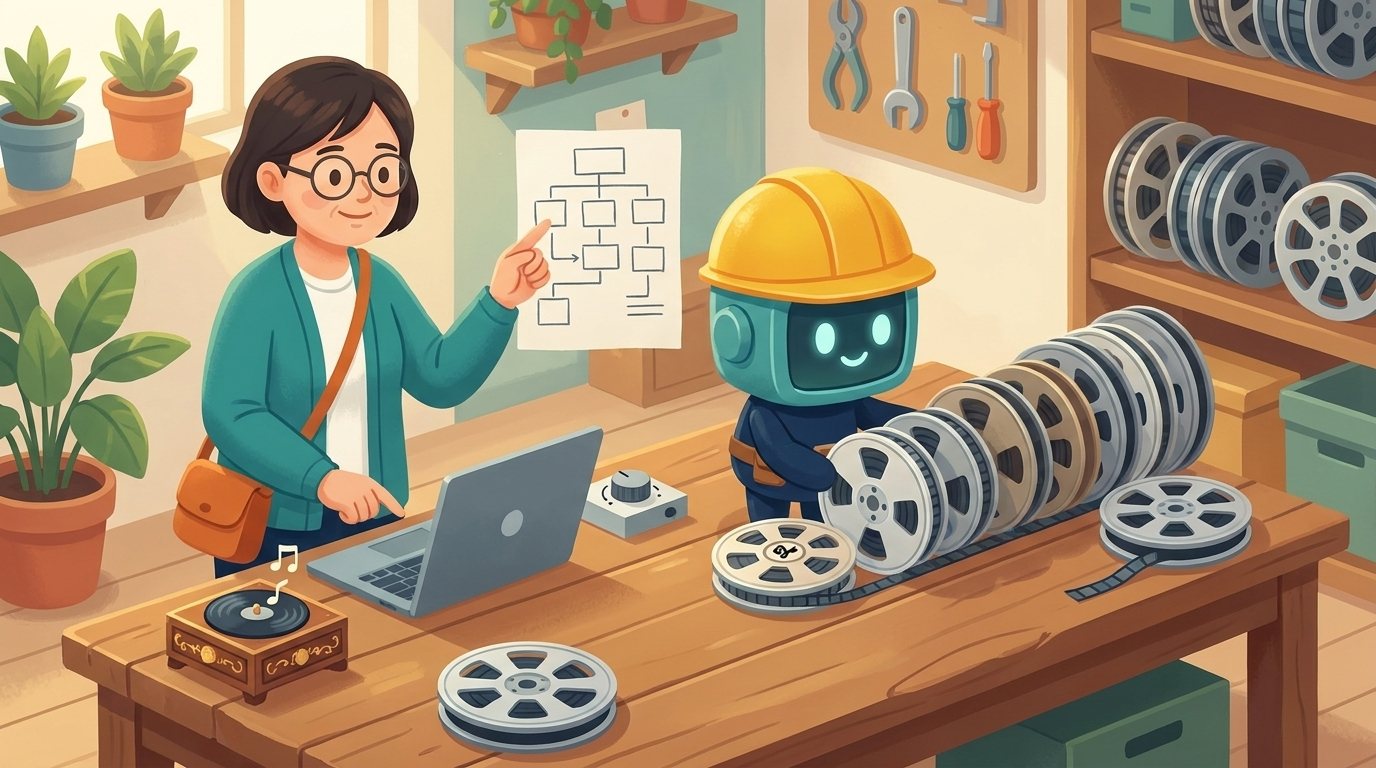
AI 도우미잇기 전에 장면 차례표부터 만들어요. 무엇이 어떤 순서로 몇 초씩 나오는지 한 장으로요.
나배경음악은 아무 곡이나 넣어도 되나요?
AI 도우미유튜브 오디오 보관함의 「저작자 표시 필요 없음」 곡만 써요. 마지막에 음량을 −14 LUFS로 맞추면 완성이에요.
인터넷에서 「무료 음악」이라는 곡을 받았어요. 이 과정에서는 배경음악으로 쓸까요?
출처를 모르는 곡은 소리가 꺼지거나 수익이 다른 사람에게 갈 수 있어요. 기준은 오디오 보관함 「저작자 표시 필요 없음」 하나예요.
몇 분짜리를 다 뽑기 전에 잘못을 미리 찾고 싶어요. 어떻게 할까요?
다 뽑고 나서 고치면 다시 뽑는 데 또 몇 분이 걸려요. 모아보기를 보고 말로 고친 다음 한 번만 뽑아요.
이어 붙인 영상에서 같은 말이 두 번 겹쳐 들려요. 무엇을 의심할까요?
5차시에 장면 안에 넣은 목소리가 남아 있으면 두 번 들려요. 장면 안 목소리는 빼고 index.html 에서만 넣어 달라고 해요.
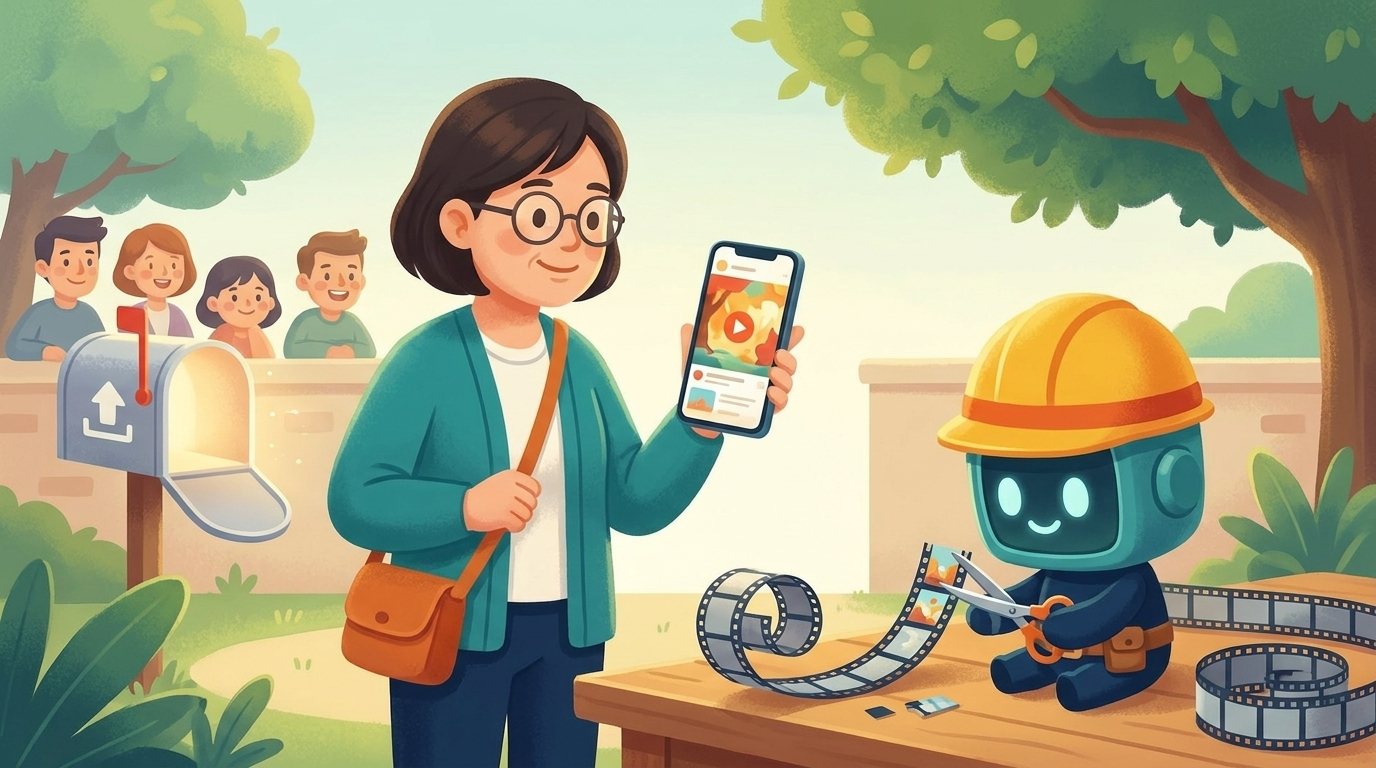
AI 도우미쇼츠는 본편의 예고편이에요. 가장 「아, 이거 좋다」 싶은 30~60초만 세로로 떼어 내요.
나유튜브에 올리는 건 아직 떨려요.
AI 도우미처음이면 일부공개로 올려 링크만 나눠도 돼요. 설명에는 0:00부터 시작하는 챕터도 넣어요.
쇼츠를 「안녕하세요, 오늘은 글자 크기에 대해 알아보겠습니다」로 시작했어요. 더 나은 시작은?
쇼츠는 손가락 한 번이면 넘어가요. 첫 3초에 「어, 나 얘기네?」 하는 훅이 필요해요.
유튜브 설명에 챕터를 넣으려고 해요. 첫 줄은 어떻게 적을까요?
챕터는 첫 줄이 꼭 0:00이어야 해요. 차례표의 시작 시각을 이어서 적으면 돼요.
링크를 받은 사람만 보게 하고 싶어요. 공개 범위는?
일부공개는 링크를 아는 사람만 봐요. 일부공개 링크로 커뮤니티에 올려도 수료돼요.
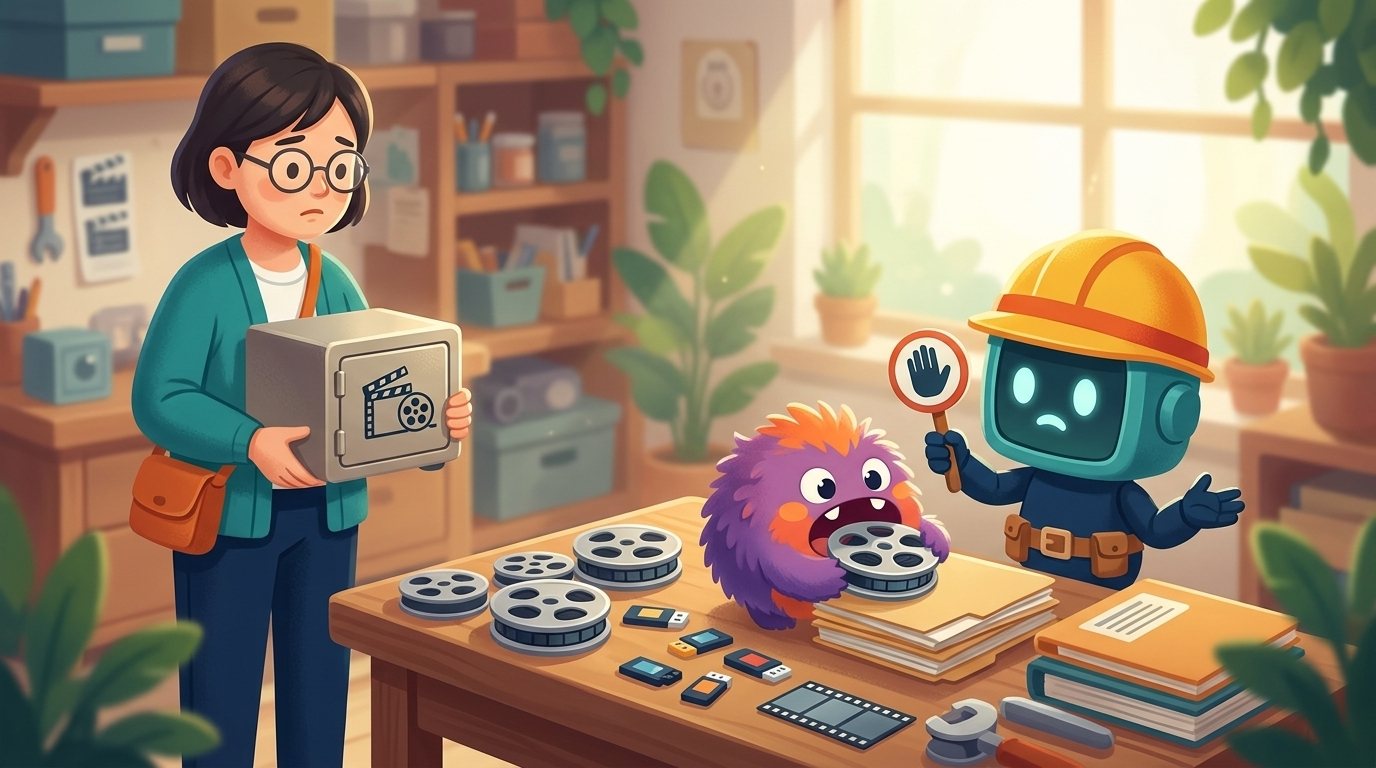
나AI가 제 파일을 덮어써서 지난 판이 다 사라지면 어떡해요?
AI 도우미그래서 부탁할 때마다 「덮어쓰기 전에 먼저 말하고 허락 받기」를 붙여요. 제가 멈추고 먼저 여쭤볼게요.
AI 도우미다듬거나 가리기 전에는 원본 남기기도 같이요. 원본이 있으면 몇 번이고 다시 해도 괜찮아요.
AI에게 index.html 을 새로 만들어 달라고 해요. 이미 같은 파일이 있다면 어떤 말을 붙일까요?
덮어쓰기·지우기는 먼저 말하고 허락 받기를 늘 붙여요. 원본도 남겨 두면 안심이에요.
AI에게 목소리 무음 자르기를 맡겨요. 꼭 같이 붙이는 말은?
원본이 따로 있으면 첫 글자가 잘려도 다시 다듬으면 돼요.
완성본을 −14 LUFS 로 맞추려고 해요. 결과 파일은 어떻게 저장할까요?
원본은 그대로 두고 새 이름으로 저장해요. 다시 맞출 일이 생겨도 원본에서 시작할 수 있어요.
카드를 뒤집을 때마다 도장이 찍혀요. 빈 칸은 그 정거장으로 돌아가 채워 보세요.
 색의 번호#색번호
 첫 한마디훅한 장면 한 생각장면 번호 (S01, S02…)
 빈 소리 다듬기무음 자르기 · 크기 맞추기읽어 주는 목소리AI 목소리 서비스
 확대 손전등화면 확대 + 스포트라이트 (r09)
이 여행자는 AI 도우미와 함께 9개 정거장을 지나
수업의 말을 내 것으로 만들었습니다.
| 말로 만드는 영상 | 영상 바이브코딩 video vibe coding | 글을 쓰는 건 AI가 하고, 나는 「무엇을 보여 줄지」만 정해 말로 시키는 영상 만들기예요. |
| 영상 공방 | 영상공방 폴더 작업 폴더 | 바탕화면에 만든 작업 폴더예요. 8차시 동안 모든 영상이 이 폴더 안에서 만들어져요. |
| AI 작업대 | 안티그래비티 Antigravity | 내 폴더를 열어 두고 AI에게 말로 일을 시키는 작업대 프로그램이에요. 구글 계정으로 로그인해요. |
| 글을 찍는 카메라 | 하이퍼프레임즈 HyperFrames | 「몇 초에 무엇이」 적힌 글(HTML)을 그대로 영상으로 찍어 주는 무료 도구예요. |
| 레시피 한 장 | 영상 레시피 recipe (smartact.kr/video-recipes) | 장면 하나가 적힌 HTML 파일이에요. 위쪽은 화면과 움직임, 맨 아래는 고치는 칸이에요. |
| 고치는 칸 | 「여기만 고치세요」 칸 SET | 레시피 맨 아래 칸이에요. 따옴표 안 글자만 바꾸면 다른 영상이 되고, 이 일도 AI에게 맡겨요. |
| 5초 명함 | 로고 인트로 logo intro (intro.mp4) | 영상 맨 앞 5초에 「누가 만들었는지」를 알려 주는 장면이에요. 한 번 만들어 계속 붙여 써요. |
| 색의 번호 | #색번호 hex color, 예: #127A82 | 색을 # 뒤 여섯 글자로 적은 번호예요. 로고 그림을 AI에게 보여 주면 뽑아 줘요. |
| 내 레시피 서랍 | 내레시피 폴더 my recipes | 내 색·내 로고로 고친 판을 모아 두는 폴더예요. 쌓일수록 다음 영상이 빨라져요. |
| 영상 설계도 | 대본 (script.md) script.md | 장면마다 번호·화면 메모·읽을 말을 적은 파일이에요. 남은 차시 전부가 이 한 장을 따라가요. |
| 첫 한마디 | 훅 hook | 보는 사람이 「내 얘기네」 하고 멈추게 하는 첫 문장이에요. 예: 손주 사진, 작아서 잘 안 보이시죠? |
| 한 장면 한 생각 | 장면 번호 (S01, S02…) scene | 대본을 나누는 단위예요. 하고 싶은 말이 두 개면 장면을 둘로 나누고 번호를 붙여요. |
| 장면마다 한 파일 | 장면별 목소리 파일 audio/S01, S02… | 장면 하나를 파일 하나로 녹음해 대본의 장면 번호와 같은 이름을 붙여요. 파일 길이가 곧 장면 길이예요. |
| 빈 소리 다듬기 | 무음 자르기 · 크기 맞추기 trim · FFmpeg | 녹음 앞뒤의 빈 소리를 자르고 장면마다 소리 크기를 고르게 맞추는 일이에요. AI가 FFmpeg로 해 줘요. |
| 읽어 주는 목소리 | AI 목소리 서비스 TTS (예: 타입캐스트·일레븐랩스) | 글을 넣으면 목소리로 읽어 주는 서비스예요. 요금·무료 범위·쓸 수 있는 곳을 가입 화면에서 직접 확인해요. |
| 받아쓰기 | 받아쓰기 (transcribe) npx hyperframes transcribe … --language ko --model large-v3 | 목소리를 듣고 낱말마다 말한 초를 적어 주는 기능이에요. 한국어는 언어와 모델을 꼭 붙여요. |
| 낱말 시각표 | transcript.json [초, "낱말"] | [말한 초, 낱말]이 줄줄이 적힌 표예요. AI는 이 표를 보고 「이 말이 들릴 때」 카드를 놓아요. |
| 소리 이름표 | <audio id="voice"> audio id | 영상에 넣는 소리에 붙이는 이름이에요. 하이퍼프레임즈는 이름(id)이 붙은 소리만 영상에 넣어요. |
| 화면 사진 한 장 | 캡처 윈도우 Win+Shift+S · 맥 ⌘+Shift+4 | 보여 줄 화면에서 필요한 부분만 그림으로 찍는 일이에요. 녹화처럼 헤맨 마우스가 찍히지 않아요. |
| 가린 사본 | -가림.png masked copy | 캡처의 이름·전화번호·결제·주소를 흐리게 가린 새 파일이에요. 영상에는 이 사본만 써요. |
| 확대 손전등 | 화면 확대 + 스포트라이트 (r09) zoom spotlight | 캡처를 띄우고 누를 자리로 다가가 밝혀 주는 레시피예요. 자리는 AI가 비율로 재 줘요. |
| 오늘의 설계도 | 장면 차례표 순서 · 장면 · 목소리 · 길이 · 시작 | 로고 인트로부터 S01, S02… 순서와 목소리 길이, 시작 시각을 한 장에 정리한 표예요. |
| 마음 놓고 쓰는 음악 | 「저작자 표시 필요 없음」 유튜브 오디오 보관함 | 유튜브 스튜디오 오디오 보관함에서 이 표시가 있는 곡만 배경음악으로 써요. 목소리보다 작게 깔아요. |
| 귀에 들리는 크기 | −14 LUFS 엘유에프에스 | 사람 귀에 들리는 소리 크기를 재는 단위예요. 유튜브 기준 크기인 −14로 미리 맞춰 둬요. |
| 본편의 예고편 | 쇼츠 Shorts · 세로 1080×1920 | 본편에서 핵심 30~60초만 떼어 세로로 만든 짧은 영상이에요. 첫 3초 훅이 가장 중요해요. |
| 링크 아는 사람만 | 일부공개 unlisted | 링크를 아는 사람만 볼 수 있게 올리는 공개 범위예요. 「공개」는 누구나 검색해서 봐요. |
| 영상 속 차례 | 챕터 chapters | 유튜브 설명에 「0:00 시작」부터 한 줄씩 적는 차례예요. 7차시 차례표의 시작 시각을 그대로 써요. |
| 먼저 묻기 | 덮어쓰기 전 허락 받기 ask before overwrite | 같은 이름 파일을 덮어쓰거나 지우기 전에 AI가 먼저 말하고 내 허락을 받게 하는 한 줄이에요. |
| 원본 금고 | 원본 남기기 audio/원본 · index-이전.html | 고치기 전 파일을 다른 이름이나 폴더로 남겨 두는 일이에요. 잘못돼도 원본에서 다시 시작해요. |