
강사허브, 어디부터 눌러야 할지 모르겠다는 분께
강사허브 사용안내 1권이 나왔어요. 홈페이지에서 허브로 들어가는 길부터 강사 신청, 내 프로필 꾸미기, 이력서를 PDF로 뽑는 것까지 60쪽에 화면 사진 48장으로 담았습니다. 플립북과 7분 영상도 함께 보실 수 있어요.
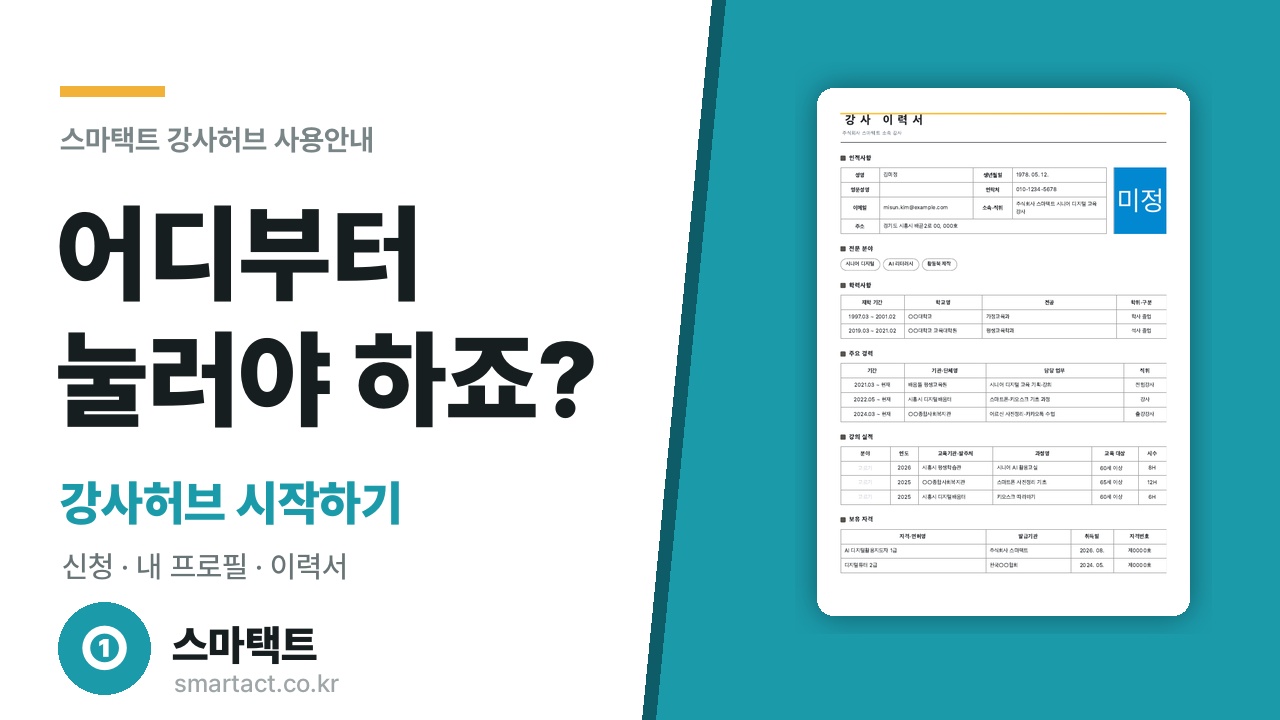
강사허브, 어디부터 눌러야 할지 모르겠다는 분께
사용안내 ① 신청부터 내 프로필 · 이력서까지
"주소는 받았는데, 들어가서 뭘 해야 하나요"
지난주에 협력강사 선생님 한 분이 전화를 주셨어요. 강사허브 주소를 받아서 들어가긴 했는데, 화면만 한참 보다가 그냥 닫으셨다고요. "뭘 눌러야 하는지 모르겠더라고요." 그 말씀이 며칠 마음에 남았어요.
생각해 보니 저희가 도구는 만들어 두고, 들어오는 길은 안 만들어 뒀더라고요. 만든 사람은 다 아는 화면이라 설명이 필요하다는 생각을 못 했던 거예요.
그래서 사용안내를 만들었어요. 첫 권은 「강사허브 시작하기」예요. 홈페이지에 처음 들어가는 것부터 강사 신청, 내 프로필, 이력서를 파일로 뽑는 것까지 실제 화면 그대로 따라갑니다.
왜 「사용안내」를 종이책처럼 만들었나
저희 강사님들은 대부분 어르신 수업을 하세요. 그러니까 가르치는 일에는 이미 프로이신 분들이에요. 다만 새 도구 앞에서는 누구나 처음이고, 처음에는 화면 어디를 봐야 하는지가 제일 어렵습니다. 어르신께 마우스를 가르칠 때 저희가 하는 그 일을, 저희가 저희 도구로는 안 하고 있었던 거예요.
그래서 수업 교재를 만들 듯이 만들었어요. 쪽수를 매기고, 순서대로 따라가면 끝나게. 중간에 덮으셨다가 다시 펴도 어디였는지 찾을 수 있게요.
60쪽에 화면 사진 48장
글로만 쓴 안내문은 안 읽히더라고요. 그래서 이번엔 화면을 하나하나 찍었어요. 눌러야 할 자리에는 빨간 테두리를 쳐 뒀습니다. "여기를 누르세요"가 아니라 여기가 어디인지 눈으로 보이게 만들고 싶었어요.
설명용으로 「김미정」이라는 가상의 강사 한 분을 만들었어요. 시니어 디지털 교육을 5년째 하는 분이에요. 그분이 신청서를 쓰고, 승인을 받고, 프로필을 채우고, 이력서를 뽑는 과정을 처음부터 끝까지 따라갑니다.
이 책에서 다루는 것
1부 · 어디로 들어가나
스마택트 홈페이지에서 강사허브로 가는 길이 세 개예요. 가운데 노란 단추, 맨 아래 다섯 칸, 그리고 위쪽 「도구」 메뉴. 어느 쪽으로 가도 같은 곳입니다. 주소를 직접 치시려면 hub.smartact.kr, 한글로는 콕.한국도 됩니다.
2부 · 로그인
아이디와 비밀번호를 따로 만들지 않아요. 쓰고 계신 구글이나 카카오 계정으로 들어갑니다. 다만 계정을 잘못 고르면 신청이 그 계정에 붙어서 나중에 옮기기가 번거로워요. 처음에 한 번만 확인해 주세요.
3부 · 강사 신청
필수 칸은 세 개뿐이에요. 이름, 휴대폰, 소속 기관. 프리랜서시면 소속에 그냥 「프리랜서」라고 적으시면 됩니다. 자기소개는 세 줄이면 충분해요. 어떤 대상에게 무엇을 가르쳐 왔는지, 그리고 허브를 무엇에 쓰고 싶은지.
정산 정보는 선택이에요. 지금 안 넣으셔도 됩니다. 승인 후에 「내 프로필」에서 언제든 등록하실 수 있어요.
4부 · 대시보드 한 바퀴
승인되면 이름 옆에 「강사」 딱지가 붙어요. 아래쪽에 「오늘의 강의처」와 「미디어 돋보기」가 있는데, 이 두 칸은 매일 바뀝니다.
5부 · 내 프로필 꾸미기
여기가 이 책에서 제일 중요한 부분이에요. 프로필을 한 번 채워 두면 서식 네 장이 저절로 채워집니다. 완성도 50%에서 시작해서 100%까지 가는 과정을 그대로 담았어요.
전문 분야와 경력은 「칩」으로 넣는데, 여기서 다들 한 번씩 걸리세요. 한 칸에 쉼표로 여러 개를 적으면 그게 통째로 한 개가 되어 버려요. 반드시 하나씩 적고 「추가」를 눌러 주세요.
6부 · 네 가지 서식
브랜드 프로필, 강사소개카드, 강사관리카드, 강사 이력서. 네 장 모두 같은 프로필에서 나옵니다. 기관마다 요구하는 서식이 다르니, 어떤 것을 달라고 하는지 먼저 물어보시는 게 좋아요.
여기서 꼭 아셔야 할 게 하나 있어요. 「저장」과 「PDF 저장」은 다릅니다. 저장을 누르면 스마택트 관리자가 그 서식을 열어볼 수 있어요. 강사 배정이나 경력 확인에 쓰입니다. PDF나 카톡, 메일로 받은 파일은 관리자에게 가지 않아요. 파견 배정을 받고 싶으시면 저장해 두시는 편이 좋고, 그렇지 않으면 PDF로만 받으시면 됩니다.
7부 · 이력서 만들기
프로필에서 절반이 이미 채워져 옵니다. 성명, 연락처, 소속과 직위, 전문 분야, 강사 소개까지요. 직접 적는 건 학력과 경력, 강의 실적 정도예요.
이력서에만 아래에 「고르는 줄」이 있어요. 관공서에 회사 이름 없이 내실 때는 로고 없음 + 무채색 + 하단 본인 서명, 스마택트가 파견하는 강사임을 증빙하실 때는 하단 회사 확인으로 뽑으시면 됩니다.
서명은 마우스로 직접 그리거나 도장 이미지를 올리실 수 있어요. 한 번 그려 저장하면 다음에도 그대로 나옵니다.
넘겨보기
60쪽 전체를 아래에서 넘겨보실 수 있어요.
영상으로 보기
글보다 화면이 편하신 분을 위해 7분짜리 영상으로도 만들었어요. 나레이션과 자막이 붙어 있고, 설명란의 챕터로 필요한 부분만 골라 보실 수 있습니다.
이 책은 이런 순간에 펴 보세요
처음부터 끝까지 읽으실 필요는 없어요. 저는 이런 때에 쓰이면 좋겠다고 생각하며 만들었어요.
- 허브 주소를 받았는데 뭘 눌러야 할지 모르겠을 때 → 1~3부
- 기관에서 「강사 프로필 좀 보내 주세요」라는 연락을 받았을 때 → 6부
- 이력서를 급히 내야 하는데 한글 파일을 새로 짜기 싫을 때 → 7부
- 프로필 완성도가 안 올라가서 답답할 때 → 5부
화면이 책과 다를 수 있어요
강사허브는 계속 고쳐지고 있어서 단추 위치나 글자가 바뀔 수 있어요. 모양이 달라도 낱말이 같은 자리를 찾으시면 됩니다. 그리고 바뀐 곳을 발견하시면 알려 주세요. 이 책은 계속 고쳐서 다시 냅니다.
다음 권은 콕보드예요. 수업에서 학생들이 쓴 것과 만든 것을 한 화면에 모으는 도구인데, 학생은 앱도 안 깔고 가입도 안 하고 이름만 적으면 들어옵니다. 그 이야기는 다음 글에서 이어서 할게요.