
수업 중에 주소를 불러 주는 일, 이제 그만하고 싶어서
강사허브 사용안내 4권은 한글 짧은주소와 크롬 수업 도구 툴킷이에요. 「콕.한국/사진」처럼 영어를 한 글자도 안 쓰는 주소를 만드는 법과, 툴킷 설치부터 쓰는 데까지 16쪽에 담았습니다. 사용안내 1차분 네 권이 이걸로 완성됐어요.
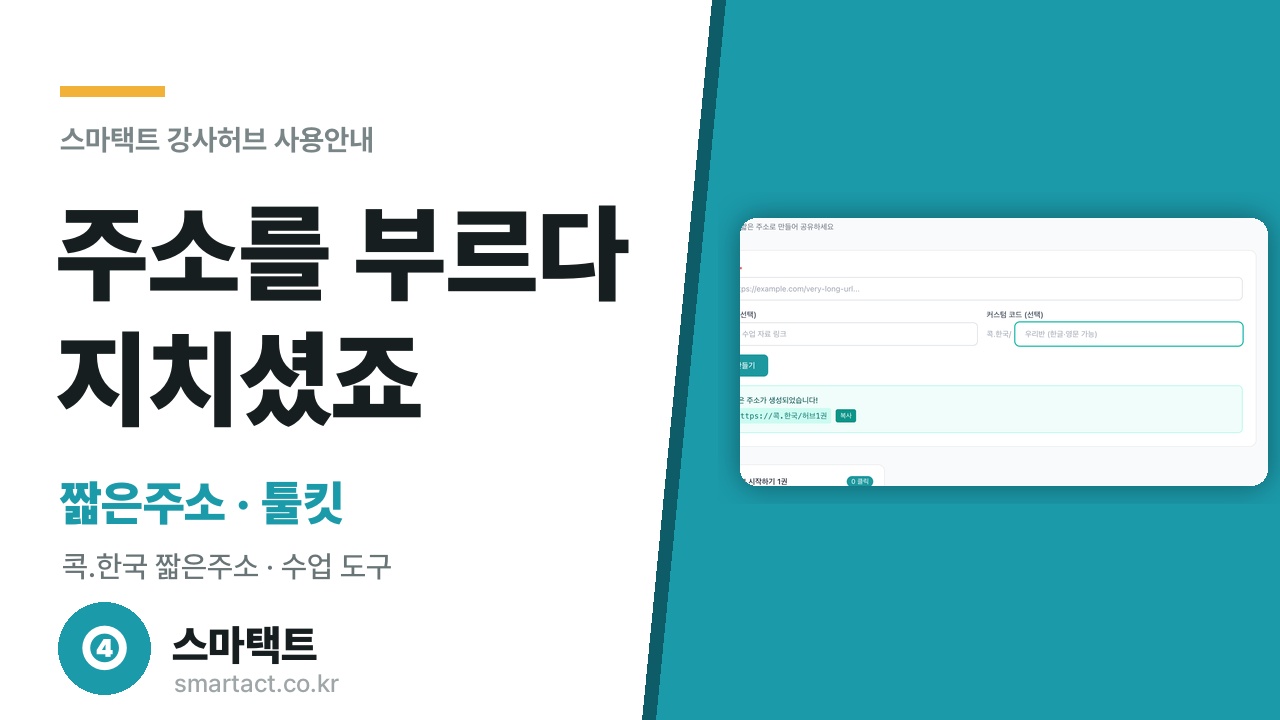
수업 중에 주소를 불러 주는 일, 이제 그만하고 싶어서
사용안내 ④ 짧은주소 · 크롬 수업 도구 툴킷
"에이치 티 티 피 에스 콜론 슬래시 슬래시…"
이 문장을 교실에서 소리 내어 읽어 보신 적 있으신가요. 저는 있어요. 여러 번요.
어르신 스무 분께 사이트 주소 하나를 알려 드리는 일이 그렇게 어렵습니다. 칠판에 써 드려도 영어 소문자와 대문자가 걸리고, 하이픈이 걸리고, 마침표가 걸려요. 한 분이 오타를 내면 그분 자리로 가야 하고, 그 사이에 다른 분이 또 손을 드시고요. 주소 하나 나눠 드리는 데 15분이 갑니다.
그래서 두 가지를 만들었어요. 한글 짧은주소와 크롬 수업 도구 툴킷. 사용안내 4권은 이 두 가지 이야기예요.
주소 하나가 왜 그렇게 큰일인가
디지털 수업을 안 해 보신 분들은 이걸 잘 이해 못 하세요. "주소 하나 알려 주는 게 뭐가 어려워?" 하시죠.
어려운 이유는 주소가 「읽는 글자」가 아니라 「치는 글자」라서예요. 어르신들은 화면의 글자를 읽는 건 잘하십니다. 그런데 그걸 자판에서 하나씩 찾아 누르는 건 완전히 다른 일이에요. 영어 소문자 자판을 처음 보시는 분도 계세요. 대소문자 전환키를 모르시면 거기서 끝납니다.
그리고 오타는 고쳐 드리기가 제일 어려운 실수예요. 어디가 틀렸는지 강사님이 그 자리에 가서 봐야 알거든요. 스무 분 중에 다섯 분이 틀리면 그 수업은 이미 늦은 겁니다.
「콕.한국/무엇」 — 한글로 된 주소
영어를 한 글자도 안 쓰는 주소를 만들 수 있어요. 콕.한국/ 뒤에 한글 낱말을 붙이는 방식입니다.
어르신들은 한글 입력이 영어보다 훨씬 편하세요. 평생 쓰신 글자니까요. 칠판에 「콕점한국 슬래시 사진」이라고 쓰면 대부분 바로 치십니다. 영어 주소를 불러 드릴 때와 걸리는 시간이 다릅니다.
만드는 법은 간단해요. 강사허브에서 원래 주소를 넣고, 쓰고 싶은 한글 낱말을 적으면 끝입니다. 수업마다 하나씩 미리 만들어 두시면 전날 준비가 그만큼 줄어요.
낱말은 이렇게 고르세요
짧은주소를 만들 때 낱말을 무엇으로 하느냐가 생각보다 중요해요. 제가 써 보고 정리한 요령이에요.
- 받침이 적은 낱말이 좋아요. 「사진」, 「자료」, 「숙제」처럼요. 받침이 겹치면 자판에서 헷갈리세요.
- 세 글자를 넘기지 마세요. 길어질수록 오타가 늘어요.
- 날짜를 붙이고 싶으시면 「사진5」처럼 숫자 한 자리만. 「사진0908」은 이미 길어요.
- 수업마다 같은 낱말을 재사용하시려면 미리 목록을 정해 두세요. 「자료 / 사진 / 설문」 세 개면 대부분 됩니다.
「수업 도구 툴킷」 — 크롬에 붙이는 도구 모음
크롬 웹스토어에 올려 둔 확장 프로그램이에요. 설치하면 크롬 오른쪽 위에 아이콘이 하나 생기고, 수업 중에 자주 쓰는 도구들이 그 안에 모여 있습니다.
설치는 웹스토어에서 「스마택트 수업 도구 툴킷」을 찾아서 「Chrome에 추가」 한 번이면 끝나요. 책에 웹스토어 화면부터 순서대로 담았습니다.
어떤 도구가 들어 있나
수업 중에 손이 자주 가는 것들만 넣었어요. 화면에 표시하는 것, 정리하는 것, 그리고 짧은주소 만들기요. 짧은주소는 강사허브에 로그인되어 있어야 씁니다. 로그인이 안 되어 있으면 「강사허브에 로그인해 주세요」라고 뜨는데, 오류가 아니라 안내예요. 다른 도구들은 로그인 없이도 됩니다.
기관 컴퓨터에서 쓰실 때
이건 미리 알아 두시면 좋은데, 기관 강의실 컴퓨터는 확장 프로그램 설치가 막혀 있는 경우가 있어요. 관리자 권한이 없으면 「Chrome에 추가」가 눌리지 않습니다. 그럴 땐 본인 노트북을 쓰시거나, 툴킷 없이도 되는 방식으로 준비해 두세요. 짧은주소는 허브 웹사이트에서도 만들 수 있으니 툴킷이 꼭 있어야 하는 건 아니에요.
어르신께 설치를 시키지 마세요
이건 꼭 말씀드리고 싶어요. 툴킷은 강사님이 쓰시는 도구예요. 어르신 컴퓨터에 설치하게 하는 도구가 아닙니다.
수업에서 확장 프로그램 설치를 스무 분과 함께 하는 건, 앞에서 말씀드린 회원가입과 똑같은 함정이에요. 웹스토어에 들어가고, 계정을 확인하고, 권한 안내창을 읽고, 「추가」를 누르고. 그 사이에 수업 시간이 다 갑니다.
어르신은 강사님이 만들어 준 한글 주소를 치기만 하시면 돼요. 도구는 강사님 쪽에만 있으면 충분합니다.
넘겨보기
16쪽입니다. 설치부터 쓰는 데까지만 담았어요.
QR로도 나눠 드릴 수 있어요
한글 주소도 치기 어려워하시는 분이 계시면 QR을 띄워 주세요. 짧은주소마다 QR이 같이 만들어집니다. 화면에 크게 띄워 두면 휴대폰 카메라로 찍어서 바로 들어오세요. 다만 QR은 휴대폰용이에요. 컴퓨터 실습이면 결국 주소를 치셔야 하니, 두 가지를 다 준비해 두시는 게 좋습니다.
영상으로 보기
네 권을 만들고 나서
이걸로 사용안내 1차분 네 권이 다 나왔어요. 강사허브 시작하기, 콕보드, 오늘의 강의처와 미디어 돋보기, 그리고 짧은주소와 툴킷.
만들면서 계속 든 생각은 「나는 왜 이걸 이제야 만들었나」였어요. 도구는 다 있었거든요. 다만 그 도구가 어디 있고 어떻게 쓰는지는 제 머릿속에만 있었어요. 그건 만든 게 아니라 혼자 아는 것이었더라고요.
네 권 모두 종이책처럼 넘겨보실 수 있고, 영상에는 자막이 붙어 있어요. 필요한 권만 골라 보셔도 됩니다. 화면이 바뀌어서 책과 달라진 곳을 발견하시면 알려 주세요. 고쳐서 다시 냅니다.
그리고 다음 권을 준비하고 있어요. 라이브 수업이요. 사실 이게 제가 제일 오래 붙잡고 만든 건데 아직 제대로 소개를 못 했어요. 조만간 이어서 올릴게요.