
앱도 안 깔고, 가입도 안 하고, 이름만 적으면 들어옵니다
강사허브 사용안내 2권은 콕보드예요. 수업 코드 여섯 자리와 이름만으로 어르신들이 들어와 작품을 올리는 도구입니다. 격자와 컬럼을 언제 쓰는지, 수업 하루 전에 무엇을 확인해야 하는지 34쪽에 정리했어요.
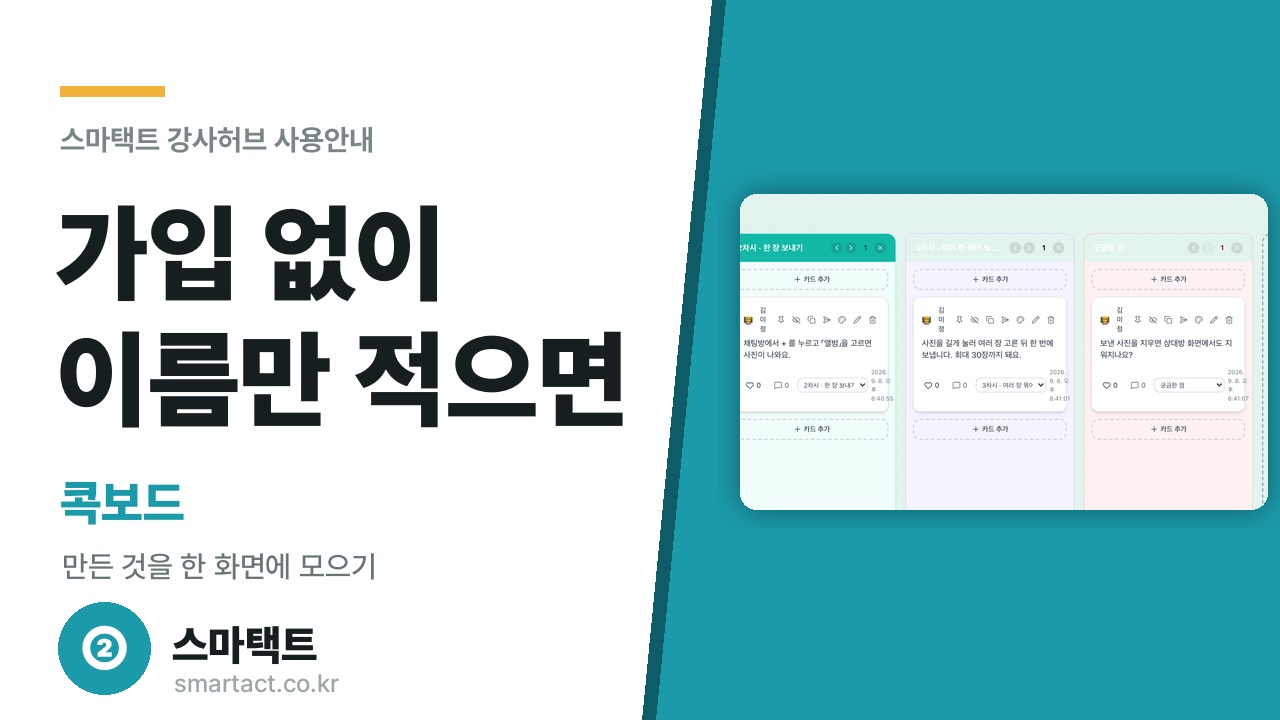
앱도 안 깔고, 가입도 안 하고, 이름만 적으면 들어옵니다
사용안내 ② 콕보드 — 수업에서 쓴 것과 만든 것을 한 화면에
스무 명이 만든 걸 한 번에 보고 싶었어요
어르신 수업에서 제일 아까운 시간이 언제인지 아세요? 다 만드셨는데 그걸 같이 보는 데 걸리는 시간이에요. 한 분씩 자리로 가서 화면을 들여다보고, "잘하셨어요" 하고, 다음 자리로 가고. 스무 명이면 그것만 20분이에요.
카톡방에 올려 달라고 해 봤는데, 그건 더 어려웠어요. 방에 초대하고, 사진을 어떻게 보내는지 다시 알려 드리고, 누가 누구 건지 섞이고요. 무엇보다 수업 하나 하자고 개인 카톡방을 만드는 게 서로 부담스러웠어요.
그래서 콕보드를 만들었어요. 오늘 그 이야기를 사용안내 2권으로 정리했습니다.
학생은 「이름만」 적습니다
이게 콕보드의 전부예요. 강사님이 보드를 만들면 여섯 자리 수업 코드가 나옵니다. 칠판에 그 코드를 쓰거나 QR을 띄우시면 돼요.
어르신은 kokboard.com에 들어가서 코드를 넣고, 이름을 적으면 끝입니다. 앱 설치도, 회원가입도, 비밀번호도 없어요. 어르신 수업에서 회원가입을 시켜 본 분은 이게 왜 중요한지 아실 거예요. 가입 화면 하나에서 수업 30분이 날아갑니다.
「가입 없음」은 편하자고 만든 게 아니에요
이건 기능을 줄인 게 아니라 일부러 그렇게 설계한 것이에요. 어르신 수업에서 가입을 시키면 세 가지가 한꺼번에 걸립니다. 본인 인증 문자, 비밀번호 만들기, 그리고 「개인정보 수집 동의」 화면이요. 이 셋을 스무 분과 함께 통과하는 건 사실상 불가능해요.
게다가 어르신 개인정보를 저희가 받아서 보관할 이유도 없어요. 오늘 수업 두 시간 동안 누가 무엇을 만들었는지만 보이면 되니까요. 그래서 이름 한 칸으로 줄였습니다. 별명을 적으셔도 되고, 「3조 김할머니」처럼 적으셔도 돼요.
이 책에서 다루는 것
보드 만들기
강사님 화면에서 「새 보드 만들기」를 누르고 제목만 적으면 만들어집니다. 여기서 두 가지를 정하세요. 보기 방식(격자 · 컬럼 · 타임라인)과 공개 범위예요.
격자와 컬럼, 언제 무엇을 쓰나
이 부분을 책에서 화면과 함께 자세히 설명했어요. 간단히 말씀드리면 —
- 격자는 모두가 같은 것을 낼 때. 「오늘 만든 카드뉴스 올리기」처럼요. 사진이 크게 보여서 작품 보기에 좋아요.
- 컬럼은 줄을 나눠야 할 때. 「1조 / 2조 / 3조」로 나누거나, 「해 봤어요 / 어려웠어요 / 궁금해요」로 나누면 그 자체가 수업 정리가 됩니다. 컬럼끼리 카드를 끌어다 옮길 수도 있어요.
카드에 무엇을 담나
글, 사진, 링크, 그리고 파일까지 올라갑니다. 어르신들이 만든 이미지나 문서를 그대로 올리시면 돼요. 카드마다 「좋아요」를 누를 수 있어서, 서로 작품을 봐 주는 시간이 자연스럽게 만들어집니다.
수업이 끝난 뒤
보드는 남아요. 링크만 있으면 어르신이 집에 가서 자녀분께 보여 드릴 수 있고, 기관에 결과 보고를 할 때도 보드 주소 하나면 끝입니다. 사진 스무 장을 메일에 첨부하실 필요가 없어요.
정리하는 법
카드가 쌓이면 헷갈리니까, 중요한 카드는 고정해 두세요. 위쪽 「고정된 카드」 자리로 올라갑니다. 다만 주의하실 게 하나 있는데, 고정하면 원래 있던 칸에서는 사라집니다. 없어진 게 아니라 위로 올라간 거예요. 저도 처음에 이걸 몰라서 한참 찾았어요.
공개 범위
보드를 만들 때 정하는 것 중에 제일 헷갈리는 게 이 부분이에요. 링크를 아는 사람만 들어오게 할지, 코드를 넣어야 들어오게 할지요. 실습 결과물처럼 밖에 보여 줘도 괜찮은 건 링크만으로, 어르신 얼굴 사진이 올라가는 수업은 코드가 있어야 들어오게 해 두시는 편이 안전합니다. 책에 화면과 함께 정리해 뒀어요.
강사님 화면에서만 되는 것
카드 지우기, 컬럼 이름 바꾸기, 카드 순서 옮기기는 보드를 만든 분만 하실 수 있어요. 어르신이 실수로 남의 카드를 지울 걱정은 안 하셔도 됩니다. 다만 본인이 올린 카드는 본인이 지울 수 있어요. 잘못 올렸을 때 스스로 고칠 수 있어야 하니까요.
이렇게 쓰시면 좋아요
제가 현장에서 써 보고 좋았던 방식 세 가지를 적어 둘게요.
- 수업 시작할 때 출석 대신 — 「오늘 아침에 드신 것」을 카드 한 장으로. 어르신들이 사진 올리는 연습을 자연스럽게 하시게 돼요.
- 중간 점검용 — 컬럼을 「됐어요 / 안 돼요」로 두 개만 두고, 막히신 분이 「안 돼요」에 카드를 올리게 합니다. 손 안 드시는 분도 이건 하세요.
- 마지막 10분 — 격자 보기로 바꿔서 화면에 띄우고 다 같이 봅니다. 이게 제일 좋아하세요.
넘겨보기
34쪽 전체를 아래에서 넘겨보실 수 있어요.
영상으로 보기
6분 조금 넘는 영상으로도 만들었어요. 보드를 만들고, 코드를 나눠 주고, 카드가 쌓이는 과정을 실제 화면으로 따라갑니다.
결과 보고가 편해집니다
이건 부수적인 효과인데, 저는 이게 제일 크다고 생각해요. 기관에 수업 결과를 낼 때 보드 주소 한 줄이면 됩니다. 담당자분이 링크를 눌러 보면 그날 어르신들이 무엇을 만들었는지가 한 화면에 다 보여요. 사진을 골라서 문서에 붙이고 설명을 다는 그 일이 통째로 없어집니다.
수업 하루 전에 한 번 해 보세요
처음 쓰시는 날에 바로 수업에서 켜지 마시고, 전날 혼자 보드를 하나 만들어서 본인 휴대폰으로 들어가 보세요. 5분이면 됩니다. 그 5분이 수업 중의 진땀 20분을 막아 줘요.
그리고 하나 더. 수업 코드를 칠판에 쓰실 때는 숫자 0과 알파벳 O를 구분해서 써 주세요. 이게 현장에서 제일 자주 나오는 사고예요.
다음 권은 「오늘의 강의처」와 「미디어 돋보기」예요. 강사님 대시보드 아래쪽에 매일 바뀌는 그 두 칸, 사실 저는 그게 이 허브에서 제일 오래 쓰이는 자리가 되면 좋겠다고 생각해요. 그 이야기는 다음 글에서 할게요.